이 연습에서는 여러 레벨에서 작업을 수행하여 외부 및 내부 벽뿐만 아니라 기초 벽을 프로젝트에 추가합니다.
|
목표
- 벽 도구를 사용하여 기초 벽을 추가합니다.
- 기초 벽을 복사하고 선택한 레벨에 정렬 붙여넣기 도구를 사용하여 외부 벽을 추가합니다.
- 벽 도구를 사용하여 하위 레벨에 내부 벽을 추가합니다.
- 자르기/연장 도구를 사용하여 복도의 개구부를 작성합니다.
- 상황에 맞는 메뉴의 유사 항목 작성 명령을 사용하여 기본 레벨에 내부 벽을 배치합니다.
기초 벽 작성
- GSG_02_create_walls.rvt 프로젝트를 엽니다.
- 프로젝트 탐색기의 평면도 아래에서 00 - 기초를 두 번 클릭하여 도면 영역에서 뷰를 엽니다.
- 건축 탭
 작성 패널
작성 패널 (벽)을 클릭합니다.
 - 특성 팔레트에서 유형 선택기 드롭다운을 클릭하고 기본 벽: 옹벽 - 12" 콘크리트를 선택합니다.
- 옵션 막대에서 다음을 수행합니다.
- 높이에 대해 02 - 기본 레벨을 선택합니다.
- 위치 선에 대해 마감면: 내부를 선택합니다.
- 체인이 선택되어 있는지 확인합니다.
- 수정 | 벽 배치 탭그리기 패널
 (선)을 클릭합니다.
 - 도면 영역의 점 1에 벽 시작, 점 4에 끝을 그립니다.
이 점들은 프로젝트에 추가되어 더 쉽게 특정 위치에 벽을 그릴 수 있습니다.
- Esc 키를 눌러 옵션을 변경하고 다른 벽을 배치합니다.
- 옵션 막대에서 다음을 수행합니다.
- 높이에 대해 01 - 하위 레벨을 선택합니다.
- 위치 선에 대해 마감면: 내부를 선택합니다.
- 체인이 선택되어 있는지 확인합니다.
- 점 A를 클릭하고 스페이스바를 눌러 벽의 방향을 뒤집고 점 B를 클릭합니다.
- 점을 계속 클릭하여 점 C에서 벽을 그리고 점 F에서 끝냅니다.
- 명령을 종료하려면 수정 | 벽 배치 탭에서
 (수정)을 클릭하거나 Esc 키를 두 번 누릅니다.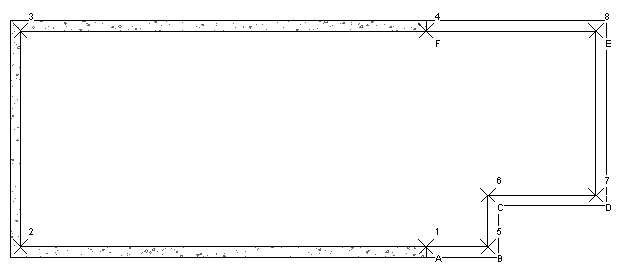
- 뷰 탭작성 패널
 (기본 3D 뷰)를 클릭합니다.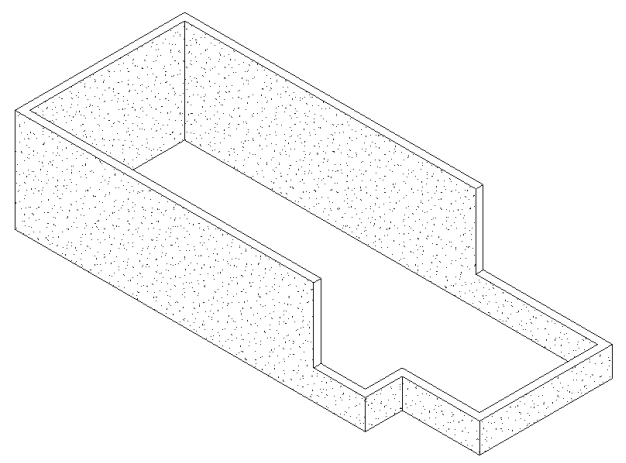
외부 벽 추가
- 3D 뷰에서 선택 창을 오른쪽에서 왼쪽으로 끌어 뷰의 모든 벽을 선택합니다.
- 수정 | 벽 탭클립보드 패널
 (클립보드로 복사)를 클릭합니다.
 - 클립보드 패널에서 붙여넣기 드롭다운을 클릭하고
 (선택한 레벨에 정렬)을 클릭합니다.
 - 레벨 선택 대화상자에서 02 - 기본 레벨을 선택합니다.
- 특성 팔레트에서 선택한 벽을 다음과 같이 변경하고 적용을 클릭합니다.
- 유형 선택기에서 기본 벽: 일반-6"을 선택합니다.
- 상단 구속조건에 대해 상위 레벨: 03 - 지붕을 선택합니다.
- 상단 간격띄우기에 대해 0'0"를 입력합니다.
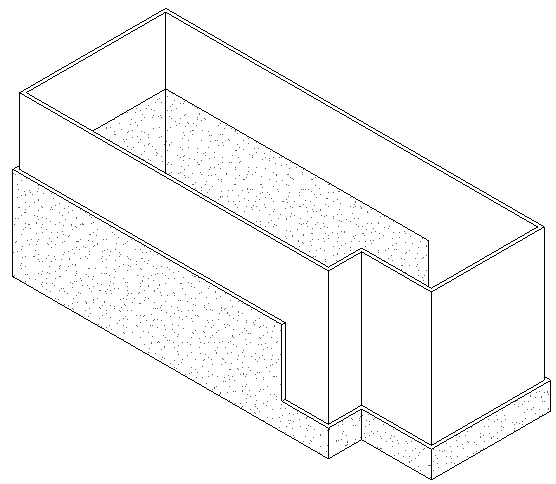
- 베이스가 아래 기초에 닿지 않는 벽을 선택합니다. 주: Ctrl 키를 누른 상태로 둘 이상의 벽을 동시에 클릭하여 선택합니다.
- 특성 팔레트에서 베이스 구속조건에 대해 01 - 하위 레벨을 선택하고 적용을 클릭합니다.
내부 벽 추가
- 프로젝트 탐색기의 평면도에서 01 - 하위 레벨을 두 번 클릭합니다.
- 건축 탭작성 패널(벽)을 클릭합니다.
- 유형 선택기에서 기본 벽: 일반 - 6"을 선택합니다.
- 옵션 막대에서 다음을 수행합니다.
- 높이에 대해 02 - 기본 레벨을 선택합니다.
- 위치선에 대해 벽 중심선을 선택합니다.
- 체인을 선택 취소합니다.
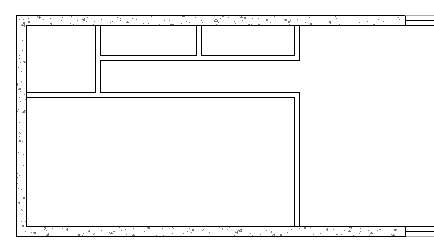
- 다음 이미지를 참고하여 내부 벽을 배치하여 룸을 작성합니다.
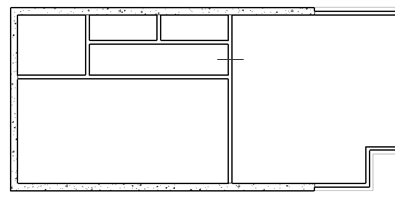
- 벽을 수정하여 복도를 작성합니다.
- 수정 탭수정 패널
 (요소 분할)을 클릭합니다.
 - 이전 이미지에서 짧은 빨간색 선으로 표시된 위치에 있는 벽을 클릭합니다.
- 수정 패널에서
 (코너로 자르기/연장)을 클릭합니다.
 - 분할 벽을 잘라 그림과 같이 복도를 작성합니다. 주: Revit LT에서 자르는 경우 유지하려는 요소의 부분을 선택합니다.
- 수정 탭
- 02 - 기본 레벨 평면도를 엽니다.
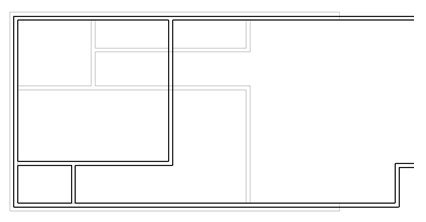
- 하위 레벨의 언더레이에 표시된 중간색 벽 중 하나를 마우스 오른쪽 버튼으로 클릭한 다음 유사 항목 작성을 클릭합니다.
- 다음 이미지를 참고하여 추가 벽을 배치하여 룸을 작성합니다.
- (수정)을 클릭하여 명령을 완료합니다.