이 연습에서는 입면뷰 및 평면뷰에서 작업을 수행하여 모델에 창을 추가합니다. 정렬 및 치수 도구를 사용하여 창을 더 정확하게 배치합니다.
|
목표
- 창을 배치합니다.
- 창 유형을 복제 및 수정하여 다른 창 크기를 작성합니다.
- 정렬 도구를 사용하여 창을 배치합니다.
- 정렬된 치수 도구를 사용하여 서로 거리가 같도록 창을 재배치합니다.
창 추가
2개의 창 배치
창 유형 작성
창 정렬
동일 간격을 위해 창의 치수 기입
- GSG_07_place_windows.rvt 프로젝트를 엽니다.
- 프로젝트 탐색기의 입면도(건물 입면도) 아래에서 남쪽을 두 번 클릭합니다.
- 건축 탭
 작성 패널
작성 패널 (창)을 클릭합니다.
 - 유형 선택기에서 테두리가 36" x 48"인 여닫이창 3x3이 선택되어 있는지 확인합니다.
- 필요한 경우 수정 | 창 배치 탭태그 패널
 (태그 삽입)을 클릭하여 창에 태그를 배치합니다.
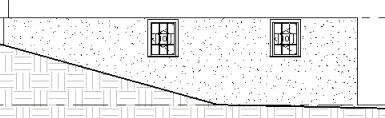
 - 그림과 같이 2개의 창을 클릭하여 기초 벽에 배치하고 Esc 키를 두 번 눌러 창 도구를 종료합니다.
- 도면 영역에서 오른쪽 창을 선택하고 특성 팔레트에서
 (유형 편집)을 클릭합니다.
 - 유형 특성 대화상자에서 복제를 클릭합니다.
- 이름 대화상자에 36" x 36"를 입력하고 확인을 클릭합니다.
- 치수 아래에서 높이에 3'를 입력하고 확인을 클릭합니다.
- 왼쪽 창을 선택하고 유형 선택기에서 테두리가 36" x 48"인 여닫이창 3x3을 선택합니다.
- 수정 탭수정 패널
 (정렬)을 클릭합니다.
 - 기초 벽의 상단을 클릭하고 오른쪽 창 테두리의 상단 모서리를 클릭합니다.
02 - 기본 레벨 선이 아니라 벽의 상단을 선택했는지 상태 막대를 확인합니다.
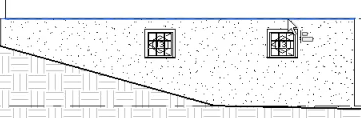
- 같은 단계를 반복하여 왼쪽 창을 벽의 상단에 정렬합니다.
 (수정)을 클릭합니다.
 - 02 - 기본 레벨 평면도를 엽니다.
- 건축 탭작성 패널(창)을 클릭합니다.
- 유형 선택기에서 테두리가 36" x 48"인 여닫이창 3x3를 선택합니다.
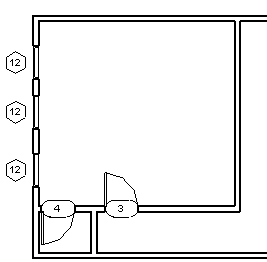
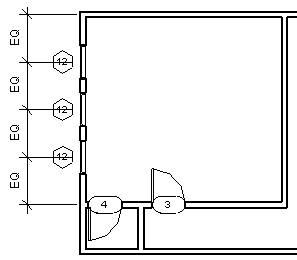
- 그림과 같이 서쪽 벽의 외부 모서리에 3개의 창을 배치합니다.
- 주석 탭치수 패널
 (정렬)을 클릭합니다.
 - 북쪽 벽을 선택하고 각 창 중심선을 선택한 다음 수평 내부 벽을 선택합니다.
- 서쪽 벽의 왼쪽을 클릭하여 치수 선을 배치합니다.
4개의 치수는 각각 다릅니다.
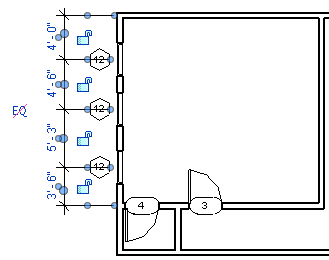
- 동일 문자 기호(EQ)를 클릭한 다음 Esc 키를 두 번 누릅니다.
모든 치수가 같아지도록 창이 이동됩니다.
- 문을 포함하는 내부 벽을 선택하고 커서를 벽 위에 놓은 다음 이동 아이콘
 이 나타나면 벽을 위 또는 아래로 끌어서 설계 인텐트가 유지되는 방식을 확인합니다.