이 연습에서는 서쪽 벽의 단면 뷰, 콜아웃 뷰 및 벽의 상세 콜아웃을 작성합니다.
|
이 연습에서는 서쪽 벽의 단면 뷰, 콜아웃 뷰 및 벽의 상세 콜아웃을 작성합니다.
목표
- 단면 도구를 사용하여 건물 단면 뷰를 작성합니다.
- 컨트롤을 사용하여 단면에 포함된 영역을 변경하고 단면 헤드 화면표시를 변경합니다.
- 콜아웃 도구를 사용하여 벽 단면 뷰를 작성합니다.
- 콜아웃 도구를 사용하여 벽 단면에 대한 상세 뷰를 작성합니다.
단면 뷰 작성
- GSG_10_views.rvt 프로젝트를 엽니다.
- 프로젝트 탐색기의 평면도에서 01 - 하위 레벨을 두 번 클릭합니다.
- 뷰 탭
 작성 패널
작성 패널 (단면도)를 클릭합니다.
 - 건물 동쪽 벽의 외부를 클릭하고 커서를 건물 서쪽의 외부에 올 때까지 왼쪽으로 이동하고 그림과 같이 단면 선을 클릭하여 계단의 가운데를 통과하도록 배치합니다.
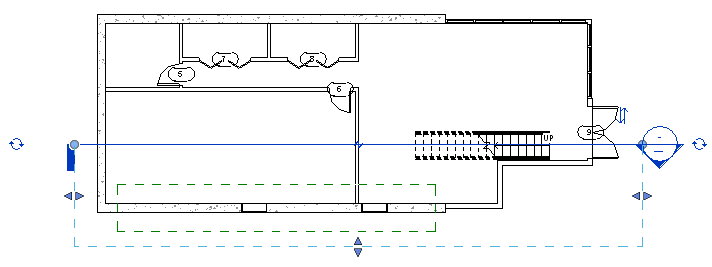
- 반전 컨트롤(
 )을 클릭하여 건물의 가운데 부분이 포함되도록 단면을 반전합니다.
 - 왼쪽의 순환 컨트롤(
 )을 두 번 클릭하여 단면 테일 옵션을 순환하고 왼쪽과 오른쪽에 단면 헤드를 표시합니다.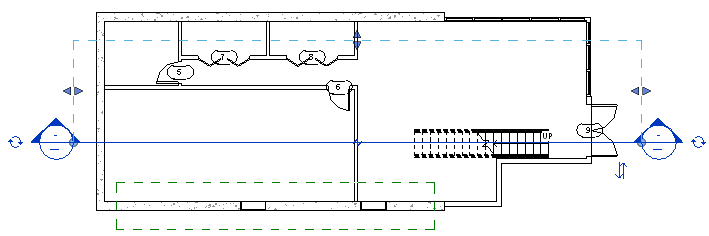
- Esc 키를 누릅니다.
- 단면 헤드를 두 번 클릭하여 단면 뷰를 엽니다.
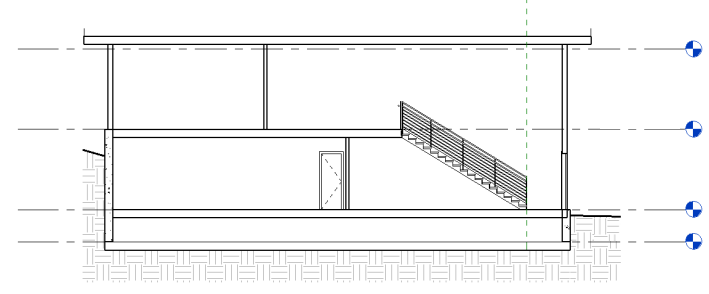
- 뷰 조절 막대에서
 (자르기 영역 숨기기)를 클릭합니다.
콜아웃 뷰 작성
- 뷰 탭작성 패널
 (콜아웃)을 클릭합니다.
 - 유형 선택기의 단면 아래에서 벽 단면을 클릭합니다.
- 기초에서 지붕까지, 건물의 전체 서쪽 벽 주위에 콜아웃을 그리려면 클릭하여 왼쪽 아래 코너를 정의하고 클릭하여 상자의 오른쪽 상단 코너를 정의합니다.
- 콜아웃을 선택하고 헤드 끌기 컨트롤을 사용하여 콜아웃 헤드를 콜아웃의 왼쪽 상단에 표시되도록 끕니다.
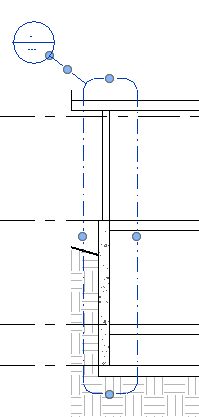
- Esc 키를 누릅니다.
- 콜아웃 헤드를 두 번 클릭하여 콜아웃 뷰를 엽니다.
- 뷰 조절 막대에서 (자르기 영역 숨기기)를 클릭합니다.
- 작성 패널에서 (콜아웃)을 클릭합니다.
- 유형 선택기의 상세 뷰 아래에서 상세정보를 클릭합니다.
- 02 - 기본 레벨에서 2개의 벽 유형이 만나는 영역 주위에 콜아웃을 그립니다.
- 콜아웃을 왼쪽 상단 위치에 재배치합니다.
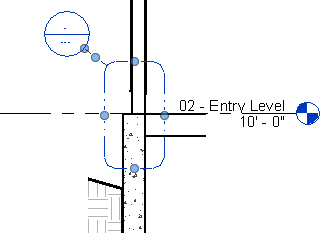
- 콜아웃 헤드를 두 번 클릭하여 상세 뷰를 엽니다.
- 뷰 조절 막대에서 (자르기 영역 숨기기)를 클릭합니다.