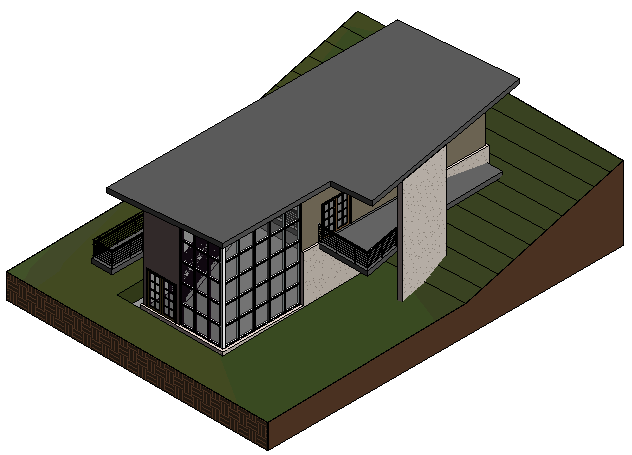
이 연습에서는 하위 레벨에 계단을 추가한 다음 기본 레벨에 난간을 추가하고 수정하여 모델의 내부를 완성합니다.
|
목표
- 하위 레벨과 기본 레벨 사이에 계단을 작성합니다.
- 간격띄우기 값을 사용하고 모델 선을 선택하여 난간을 작성합니다.
- 간격띄우기 값을 사용하고 모델 선을 따라 그려 난간을 작성합니다.
- 난간 유형을 파이프 난간으로 변경합니다.
계단 작성
- GSG_09_stairs_railings.rvt 프로젝트를 엽니다. 주: 모델을 개선하기 위해 프로젝트를 변경했기 때문에 이 부분에 대해 제공된 연습 파일을 사용하는 것이 좋습니다.
- 지붕 스케치가 현관 입구 위로 연장되도록 수정되었으며 지붕 유형이 외부 면에 대해 고정 금속 재료를 사용하도록 변경되었습니다.
- 기본 레벨 바닥이 현관 입구를 추가하도록 편집되었습니다.
- 현관 입구로 이어지는 경사 인도가 추가되었습니다. 인도 경사가 지형면 아래를 향하도록 바닥 스케치에 경사 화살표가 사용되었습니다.
- 2개의 커튼월이 만나는 코너에 있는 한 커튼월의 모서리에서 멀리언이 제거되었습니다. 다른 커튼월의 모서리에 있는 멀리언의 유형이 코너 멀리언으로 변경되었습니다.
- 모델의 위쪽 벽에 대한 유형이 외부 사이딩이 있는 벽으로 변경되었습니다.
- 내부 벽이 일반적인 내부 칸막이 유형을 사용하도록 변경되었습니다.
- 02 - 기본 레벨 평면도가 열려 있는지 확인합니다.
- 건축 탭
 순환 패널
순환 패널 (계단)을 클릭합니다.
 - 특성 팔레트의 구속조건에서 다음을 수행합니다.
- 베이스 레벨에 대해 01 - 하위 레벨을 선택합니다.
- 상단 레벨에 대해 02 - 기본 레벨을 선택합니다.
- 동쪽 룸에서 "X" 를 클릭하여 계단진행을 시작합니다.
이 X는 배치 안내선 역할을 하도록 프로젝트에 추가되었습니다.
- 툴팁에 챌판이 남아 있지 않다고 표시될 때까지 커서를 왼쪽으로 이동한 후 계단 끝점을 클릭하여 지정합니다.
- 모드 패널에서
 (편집 모드 완료)를 클릭합니다.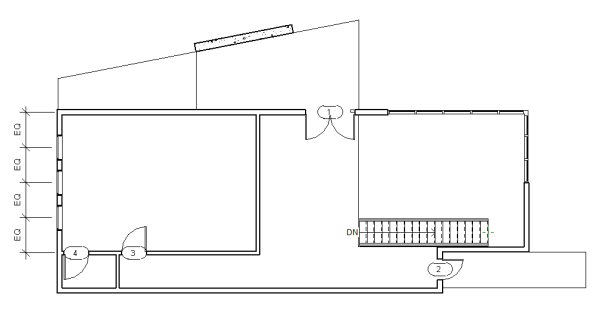
난간 작성
- 건축 탭순환 패널난간 드롭다운
 (경로 스케치)를 클릭합니다.
 계단의 맨 위에 난간을 작성합니다.
- 그리기 패널에서
 (선 선택)을 클릭합니다.
 - 옵션 막대에서 간격띄우기에 대해 3"를 입력합니다.
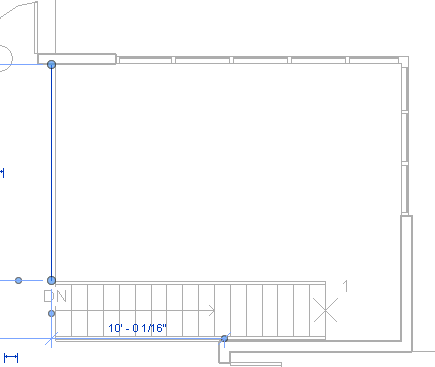
- 계단 맨 위의 왼쪽에 있는 바닥 모서리에 커서를 배치하고 왼쪽에 파선이 표시되면 난간을 클릭하여 배치합니다.
- 난간을 클릭하고 계단 코너에서 끝점을 클릭한 후 그림과 같이 계단이 지워질 때까지 끝점을 위로 끕니다.
- 모드 패널에서 (편집 모드 완료)를 클릭합니다.
- 건축 탭순환 패널난간 드롭다운(경로 스케치)를 클릭합니다.
현관 입구에 난간을 작성합니다.
- 그리기 패널에서
 (선)을 클릭합니다.
 - 옵션 막대에서 간격띄우기에 대해 3'를 입력하고 체인을 선택합니다.
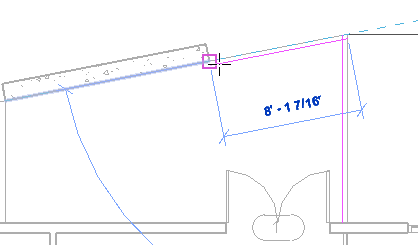
- 이중 문의 오른쪽에 있는 외부 벽의 코너를 클릭한 다음 커서를 위로 이동하고 벽의 교차점을 클릭한 후 커서를 왼쪽으로 이동하고 그림과 같이 현관 입구에서 난간을 클릭하여 작성합니다.
- 모드 패널에서 (편집 모드 완료)를 클릭합니다.
- 건축 탭순환 패널난간 드롭다운(경로 스케치)를 클릭합니다.
뒤쪽 데크에 난간을 작성합니다.
- 그리기 패널에서 (선)을 클릭합니다.
- 옵션 막대에서 간격띄우기에 대해 3"를 입력하고 체인이 선택되어 있는지 확인합니다.
- 왼쪽 하단 코너에서 시계 반대 방향으로 그리기 시작하여 그림과 같이 뒤쪽 데크에 난간을 배치합니다.
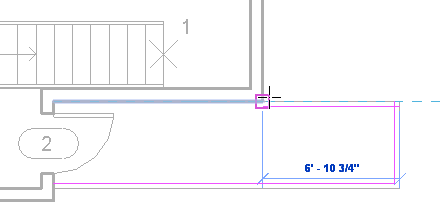
- 모드 패널에서 (편집 모드 완료)를 클릭합니다.
난간 유형 수정
- 신속 접근 도구막대에서
 (기본 3D 뷰)를 클릭합니다.
 - 현관 입구의 난간으로 확대합니다.
- 난간을 선택하고 마우스 오른쪽 버튼을 클릭한 후 모든 인스턴스 (instance)선택전체 프로젝트에서를 클릭합니다.
- 유형 선택기에서 난간 - 파이프를 선택합니다.