Do dołączenia pliku rysunku programu AutoCAD można użyć Menedżera wyświetlania.
W tym ćwiczeniu używana jest mapa build_map1.dwg utworzona w poprzednim ćwiczeniu.
Ćwiczenie wideo

|
Jeśli komputer jest podłączony do Internetu, kliknij przycisk strzałki na rysunku, aby zapoznać się z procedurą dołączania rysunku AutoCAD do mapy. Czynności wykonywane podczas tej procedury zamieszczono poniżej filmu. |
Dołączanie pliku rysunku programu AutoCAD
- Jeśli jeszcze nie zostało to zrobione, skopiuj pliki przykładowe do podfolderu w folderze Moje dokumenty. Uwaga:
Położenie folderu Moje dokumenty zależy od systemu operacyjnego. W systemie Microsoft Windows XP jest to zwykle C:\Moje dokumenty. W systemie operacyjnym Microsoft Vista lokalizacja tego folderu może być następująca: C:\Documents and Settings\Administrator\Moje dokumenty\Map 3D Tutorials.
- W pliku build_map1.dwg na wstążce w górnej części okna aplikacji kliknij kolejno opcje Narzędzia główne
 Dane Dołącz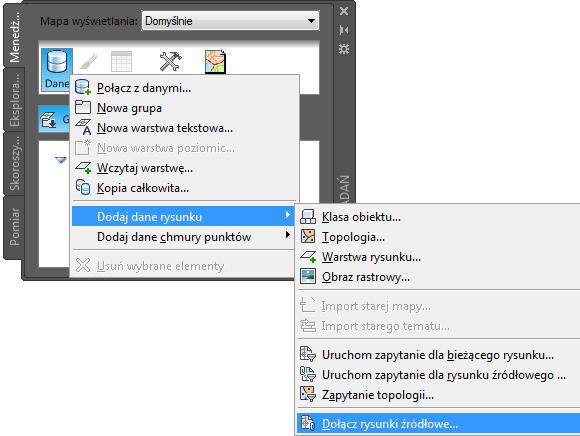
Plik rysunku można dołączyć za pomocą Menedżera wyświetlania.
- W oknie dialogowym Definiuj/Modyfikuj zestaw rysunków kliknij przycisk Dołącz.
- Przejdź do folderu w katalogu Moje dokumenty, do którego zostały skopiowane pliki przykładowe, a następnie wybierz plik Counties.dwg.
- Kliknij przycisk Dodaj, a następnie kliknij przycisk OK.
- W oknie dialogowym Definiuj/Modyfikuj zestaw rysunków kliknij przycisk OK, aby dołączyć plik rysunku do mapy.
Po dołączeniu rysunku nie jest on wyświetlony w oknie Menedżer wyświetlania , ani na mapie. Jednakże, jest ona wyświetlona na karcie Eksplorator mapy okna zadań w obszarze Bieżący rysunek.
Obiekty z rysunków są dostępne za pośrednictwem zapytań i mogą być używane na mapie, co przedstawiono w kolejnym ćwiczeniu.
- Zapisz pracę. Kliknij następujące opcje:
 Zapisz jakoRysunek AutoCAD.
Aby kontynuować, przejdź do sekcji Ćwiczenie 3: Wprowadzanie danych z rysunku za pomocą zapytania.