W oknie dialogowym Opcje kliknij kartę Grafika, aby sterować wyświetlaniem grafiki i tekstu w obszarze rysunku.
| Opcja | Opis |
|---|---|
| Ostrzeżenia | Informacje na temat karty graficznej i obsługiwanego sprzętu. Kliknij łącze, aby uzyskać bieżącą listę sprzętu graficznego, przeczytaj często zadawane pytania i raport dotyczący problemów sprzętu graficznego. |
| Tryb grafiki | |
| Stosowanie przyspieszenia sprzętowego (Direct3D®) | Poprawia wydajność następujących elementów:
Aby uzyskać więcej informacji, zobacz sekcję Przyspieszenie sprzętowe. |
| Użycie zoptymalizowanej nawigacji w widoku | Powoduje zawieszenie niektórych efektów graficznych (takich jak wzory wypełnienia i cienie otoczenia), które mają wpływ na wygląd modelu podczas manipulowania kamerą (za pomocą narzędzi Nowy fragment, Orbita i Zoom). Użyj tej opcji, aby zwiększyć wydajność podczas poruszania się po modelu. Aby uzyskać więcej informacji, zobacz temat Zoptymalizowana nawigacja w widoku. |
| Wygładzanie linii z użyciem antyaliasingu | Zapewnia poprawę jakości linii w widokach, dzięki czemu wyświetlane krawędzie są gładsze. Domyślnie ta opcja jest włączona i umożliwia włączenie antyaliasingu w poszczególnych widokach. Więcej informacji zawiera temat Wygładzanie linii z użyciem antyaliasingu. Uwaga: Aby uzyskać najlepszą wydajność podczas używania antyaliasingu, należy włączyć przyspieszenie sprzętowe. Po wyłączeniu przyspieszenia sprzętowego a włączeniu antyaliasingu można spostrzec zmniejszenie wydajności podczas powiększania i przesuwania widoku oraz manipulowania nim.
|
| Kolory | |
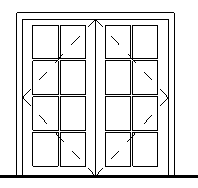
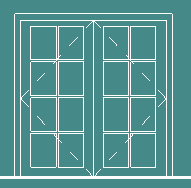
| Tło | Umożliwia zmianę koloru tła i elementów w obszarze rysunku. Kliknij wartość koloru, aby określić nowy kolor ostrzeżenia. Ciemne kolory mogą powodować, że elementy są wyświetlane na biało.
Uwaga: Opcja tła jest dostępna wyłącznie u użytkowników subskrypcji Autodesk Maintenance Subscription lub Desktop Subscription do wersji Revit 2015 R2. W innym wypadku będzie dostępna opcja Odwróć kolor tła do wyboru między czarnym i białym tłem obszaru rysunku.
|
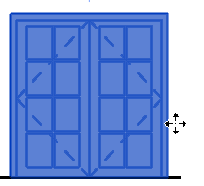
| Wybieranie | Określa kolor używany do wyświetlania elementów wybranych w obszarze rysunku. Kliknij przycisk Kolor, aby wybrać nowy kolor.
|
| Półprzezroczysty | Umożliwia wyświetlenie elementów, znajdują się za wybranymi elementami. |
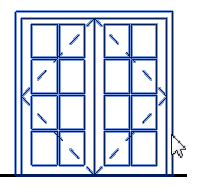
| Wstępnie wybrane | Określa kolor używany do wyświetlania podświetlonych elementów po przesunięciu wskaźnika na element w obszarze rysunku. Kliknij wartość koloru, aby zaznaczyć nowy wybór.
|
| Ostrzeżenie | Określa kolor używany do wyświetlania elementów, które zostaną wybrane po wystąpieniu ostrzeżenia lub błędu. Kliknij kolor, aby określić nową wartość koloru ostrzeżenia.
|
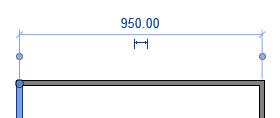
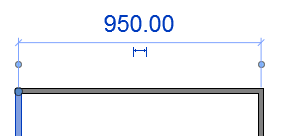
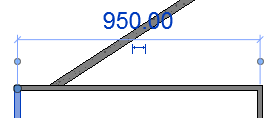
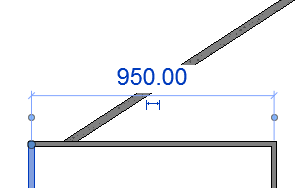
| Wygląd tekstu wymiaru tymczasowego | |
| Wielkość | Definiuje wielkość czcionki dla tekstu wymiarów tymczasowych.
|
| Tło | Określa tło tekstu wymiarów tymczasowych: przezroczyste lub nieprzezroczyste.
|