Paleta Właściwości to beztrybowe okno dialogowe, w którym można wyświetlać i modyfikować parametry określające właściwości elementów w programie Revit.
Otwieranie palety Właściwości
- Kliknij kolejno kartę Zmień
 panel Właściwości
 (Właściwości).
 - Kliknij kolejno kartę Widokpanel Oknalistę rozwijaną Interfejs użytkownikaWłaściwości.
- Kliknij prawym przyciskiem myszy obszar rysunku i wybierz polecenie Właściwości.
Po uruchomieniu programu Revit po raz pierwszy paleta Właściwości jest otwierana i dokowana nad Przeglądarką projektu po lewej stronie obszaru rysunku. W przypadku zamknięcia palety Właściwości można ją później otworzyć, korzystając z następujących metod:
Paletę można dokować po dowolnej stronie okna programu Revit oraz zmieniać jej rozmiar w poziomie. Gdy paleta jest niezadokowana, jej rozmiar można zmieniać zarówno w poziomie, jak i w pionie. Między kolejnymi sesjami tego samego użytkownika zachowywane są sposób wyświetlania i umiejscowienie palety.
Używanie palety Właściwości
- Wybieranie typu elementu, który zostanie umieszczony w obszarze rysunku, lub zmiana typu elementów już umieszczonych z użyciem opcji Wybór typu.
- Wyświetlanie i modyfikowanie właściwości umieszczanego elementu albo elementów wybranych w obszarze rysunku.
- Wyświetlanie i modyfikowanie właściwości aktywnego widoku.
- Uzyskiwanie dostępu do właściwości typu mających zastosowanie do wszystkich wystąpień danego typu.
Zazwyczaj podczas pracy w programie Revit paletę Właściwości pozostawia się otwartą, ponieważ ułatwia to wykonywanie następujących operacji:
Jeśli nie jest aktywne żadne narzędzie umieszczania elementów i nie wybrano żadnych elementów, w palecie są wyświetlane właściwości aktywnego widoku. (Przejście do właściwości wystąpienia umożliwia również wybranie go w Przeglądarce projektu).
Revit MEP: Jeśli wybrany element należy do systemu, po kliknięciu karty systemu na wstążce w palecie są wyświetlane systemowe właściwości elementu, a nie właściwości jego wystąpienia.
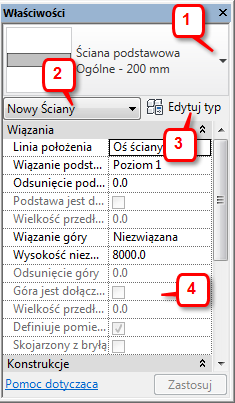
- Selektor typu
- Filtr właściwości
- Przycisk Edytuj typ
- Właściwości wystąpienia
Wybór typu
Jeśli jest aktywne narzędzie do umieszczania elementów lub w obszarze rysunku wybrano elementy tego samego typu, u góry palety Właściwości wyświetlana jest lista rozwijana Wybór typu. W polu jest wyświetlany aktualnie wybrany typ rodziny, jednak z listy rozwijanej można wybrać inny typ.
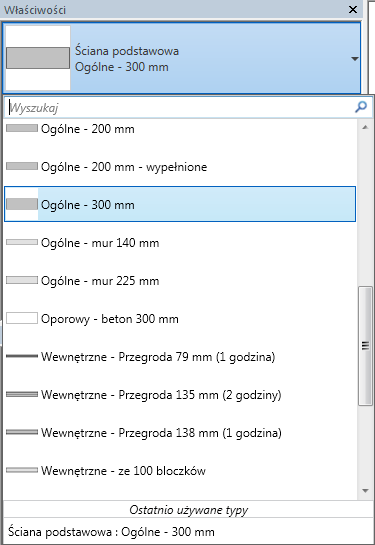
Aby pole Wybór typu było dostępne mimo zamknięcia palety Właściwości, kliknij je prawym przyciskiem myszy i wybierz polecenie Dodaj do paska narzędzi szybkiego dostępu. Aby udostępnić listę Wybór typu na karcie Zmień, kliknij prawym przyciskiem w obrębie palety Właściwości, a następnie kliknij przycisk Dodaj na wstążce karty Zmień. Za każdym razem, kiedy wybierzesz element, zostanie to odzwierciedlone na karcie Zmień.
Filtr właściwości
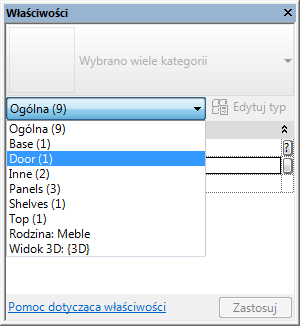
Tuż pod polem Wybór typu znajduje się filtr określający kategorię elementów, które będą umieszczane za pomocą narzędzia, lub kategorię i liczbę elementów wybranych w obszarze rysunku. W przypadku wybrania wielu kategorii lub typów w palecie są wyświetlane tylko ich wspólne właściwości elementu. Aby zobaczyć właściwości konkretnej kategorii lub widoku, gdy wybrano wiele kategorii, należy użyć listy rozwijanej filtru. Wybranie jednej kategorii nie wpływa na inne wybrane elementy.
Przycisk Edytuj typ
Jeśli nie wybrano elementów różnego typu, kliknięcie przycisku Edytuj typ pozwala na otwarcie okna dialogowego, w którym można przejrzeć i zmienić właściwości typu wybranego elementu (lub elementów znajdujących się w widoku, w zależności od ustawienia filtru właściwości).
panel Właściwości (Właściwości typu). Jeśli przycisk jest dostępny, jego naciśnięcie prowadzi do otwarcia okna z właściwościami typu wybranych elementów lub typu rodziny wybranego w Przeglądarce projektu. Z kolei przycisk Edytuj typ umieszczony na palecie umożliwia przejście do właściwości typu obiektu, którego właściwości wystąpienia są obecnie wyświetlane. Obiektem tym może być aktywny widok, aktywne narzędzie lub aktualnie wybrany element.
 Właściwości wystąpienia
Najczęściej (zobacz uwagę o wyjątkach poniżej) na palecie Właściwości wyświetlane są zarówno właściwości elementów dostępne do edycji przez użytkowników, jak i właściwości tylko do odczytu (zacienione). Właściwość może być tylko do odczytu, ponieważ jej wartość jest obliczana lub przypisywana automatycznie przez program albo zależy od wartości innej właściwości. Na przykład właściwość ściany Wysokość niezwiązana można edytować tylko w sytuacji, gdy jej właściwość Więz góry ma wartość Niezwiązana. Szczegółowa lista zależności znajduje się w opisie właściwości wystąpienia danego typu elementów.
panel Właściwości (Właściwości typu). Po otwarciu Edytora rodzin w palecie domyślnie są wyświetlane parametry rodzin.