Tworzenie okien dialogowych i kart można skonfigurować tak, aby wyświetlane były niestandardowe dane obiektów.
Wymagania
- pozycje menu dla okna tworzenia i edycji
- pliki (.xaml) dla okien dialogowych i kart
- pliki skryptów (PowerShell) opisujących logikę okien dialogowych.
Trzy komponenty są wymagane do obsługi obiektów niestandardowych:
Konfigurowanie programu Data Standard do użycia z obiektami niestandardowymi
Utwórz CustomObject
- Utwórz obiekt niestandardowy w programie Vault i nazwij go CustomObject.
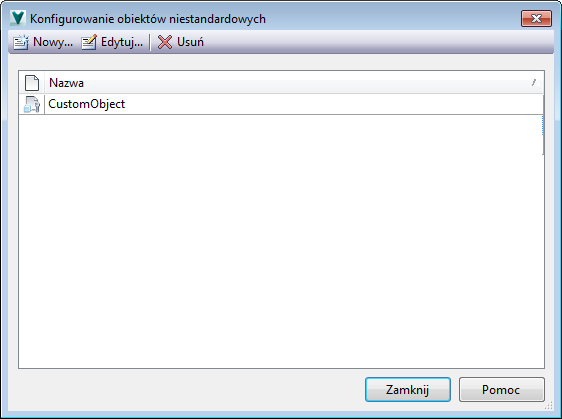 Uwaga: Zobacz temat Administrowanie obiektami niestandardowymi, aby uzyskać więcej informacji.
 - Ponownie uruchom program Vault. Uwaga: Należy ponownie uruchomić klienta Vault, aby można było wyświetlać karty Obiekty niestandardowe.
- Za pomocą polecenia Nowy utwórz nowy obiekt niestandardowy i nazwij go w dowolny sposób.
- Kliknij prawym przyciskiem myszy nowy obiekt niestandardowy. Menu kontekstowe wyświetla teraz dwie nowe pozycje menu.
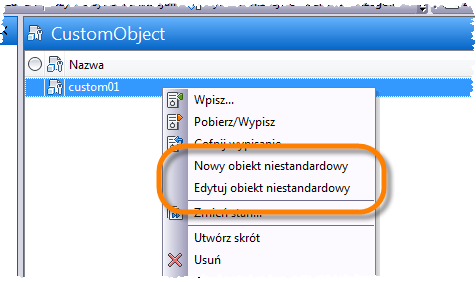
Tworzenie menu niestandardowych obiektów dla programu Data Standard
Modyfikowanie pliku mymenu.mnu
W pliku mymenu.mnu są dwie sekcje, w których można skonfigurować opcje menu. Jedna sekcja dotyczy opcji menu Nowy. Druga dotyczy opcji menu Edycja.
Opcja menu Nowy
item newCustomObject
{
.....
...
 NavigationTypes = [{CustomObject}];
ToolbarPaintStyle = TextAndGlyph;
 PSFile = "CreateCustomObject.ps1";
 Image="NewCustomObject.ico";
}
Opcja menu Edycja
item editCustomObject
{
....
.....
 NavigationTypes = [{CustomObject}];
 ToolbarPaintStyle = TextAndGlyph;
 PSFile = "EditCustomObject.ps1";
 Image="EditCustomObject.ico";
}
Składnia obydwu sekcji jest taka sama, jak dla innych pozycji menu. Jednakże atrybut NavigationTypes zawiera nazwę obiektu niestandardowego, który ma być obsługiwany z określoną opcją menu. Nazwę obiektu niestandardowego należy wpisać w nawiasach klamrowych (np. {NazwaObiektuNiestandardowego}).
Domyślnie jest to {CustomObject}. Jeśli jednak zostanie utworzony obiekt niestandardowy pod inną nazwą, np. MojObiektNiestandardowy, to wartość atrybutu NavigationTypes musi być taka sama jak nazwa tego obiektu niestandardowego {MojObiektNiestandardowy}.
Modyfikacja plików skryptów tworzenia i edycji obiektów niestandardowych
Definicje menu w pliku mymenu.mnu wskazują na plik PowerShell o nazwie CreateCustomObject.ps1 lub EditCustomObject.ps1, w zależności od danej sekcji. Plik skryptu do tworzenia i edycji obiektów niestandardowych jest podobny do skryptów do tworzenia i edycji innych obiektów, takich jak pliki i foldery. Jednakże skrypt do tworzenia i edycji obiektów niestandardowych zawiera dwa unikatowe polecenia: GetCreateCustomObjectDialog i GetEditCustomObjectDialog.
Skrypty tworzenia i edycji obiektów niestandardowych, podobnie jak inne, wskazują odpowiedni plik .xaml. Te skrypty można edytować, aby wskazywały inne pliki .xaml.
Oto fragment skryptu NewCustomObject.ps1.
....
$dialog = $dsCommands.GetCreateCustomObjectDialog($id)
$xamlFile = New-Object CreateObject.WPF.XamlFile "CustomEntityXaml", "%ProgramData%\Autodesk\Vault 2015\Extensions\DataStandard\Vault\Configuration\CustomObject.xaml"
....
Użycie szablonu XAML do utworzenia okien dialogowych i kart obiektu niestandardowego
Składnia .xaml okien dialogowych jest taka sama jak w przypadku innych okien dialogowych i kart. W oknie dialogowym tworzenia i edycji szablon XAML jest dostępny w pliku CustomObject.xaml. Tego szablonu można użyć, aby utworzyć własne obiekty niestandardowe.
Jeśli program Vault zostanie uruchomiony ponownie, na kartach okna dialogowego Data Standard będzie wyświetlana nazwa obiektu niestandardowego na podstawie pliku XAML w folderze obiektu niestandardowego. Domyślnie plik XAML o nazwie Datasheet.xml już istnieje. Użyj tego pliku jako szablonu do tworzenia kart obiektu niestandardowego.