Więcej informacji na temat okna dialogowego Pobierz/Wypisz
Okno dialogowe Pobierz/Wypisz w dodatku Vault może być zwinięte lub rozwinięte.
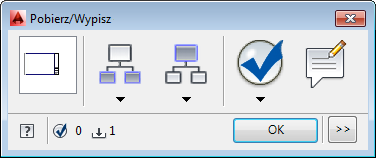
Zwinięte okno dialogowe Pobierz/Wypisz — dodatek Vault dla programu AutoCAD 2015
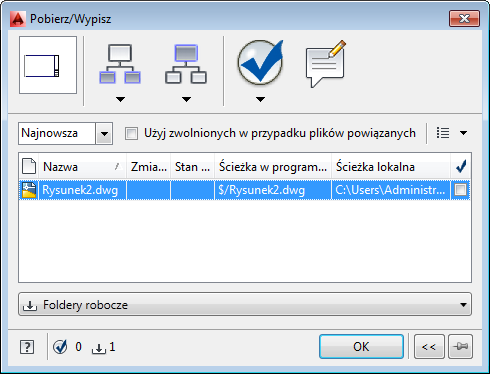
Rozwinięte okno dialogowe Pobierz/Wypisz — dodatek Vault dla programu AutoCAD 2015
 .
. Elementy okna dialogowego Pobierz/Wypisz
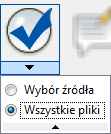
- Wybór źródła — wybierane są tylko te pliki, które były początkowo wyróżnione w głównym widoku, gdy otwarte było okno dialogowe Pobierz/Wypisz.
- Wszystkie pliki — wybierane są wszystkie pliki wymienione w oknie dialogowym Pobierz/Wypisz.
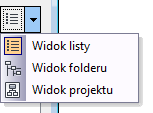
- Widok listy
 — zawartość panelu Pobierz/Wypisz ma być wyświetlana w postaci płaskiej listy.
 - Widok folderu
 — zawartość panelu Pobierz/Wypisz ma być wyświetlana w postaci struktury drzewa.
 - Widok modelu
 — zawartość panelu Pobierz/Wypisz ma być wyświetlana tak, jak jest powiązana z projektem.
|
Element |
Szczegóły |
|---|---|
|
Miniatura
|
Jeśli wybrany jest tylko jeden plik, wyświetlana jest miniatura. Jeśli wybranych jest więcej plików niż jeden, wyświetlana jest miniatura typu ogólnego, obrazująca wiele dokumentów. |
|
Włącz pochodne
|
Określone pliki podrzędne mogą być automatycznie uwzględniane przy wypisywaniu, za każdym razem gdy obiekt będzie wypisywany z repozytorium. Wskazówka: Aby zobaczyć bieżące ustawienia uwzględniania, w dowolnym momencie umieść wskaźnik myszy na przycisku Uwzględnij elementy pochodne.
Aby dodać określone typy plików podrzędnych do bieżącej listy plików, kliknij przycisk Uwzględnij elementy pochodne. Aby zmienić typy elementów podrzędnych, które mają być uwzględniane po kliknięciu przycisku Uwzględnij elementy pochodne, kliknij strzałkę menu rozwijanego znajdującą się poniżej tego przycisku. Można wyłączyć ten element, klikając go ponownie. Wszystkie ustawienia uwzględniania będą ignorowane, dopóki przycisk nie zostanie ponownie włączony. |
|
Włącz macierzyste
|
Określone pliki nadrzędne mogą być automatycznie uwzględniane przy wypisywaniu za każdym razem, gdy obiekt będzie wypisywany z repozytorium. Wskazówka: Aby zobaczyć bieżące ustawienia, w dowolnym momencie umieść wskaźnik myszy na przycisku Uwzględnij elementy macierzyste.
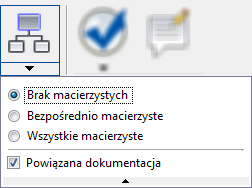
Aby dodać określone typy plików nadrzędnych lub powiązaną dokumentację do bieżącej listy plików, kliknij przycisk Uwzględnij elementy macierzyste. Aby zmienić to, które ewentualnie istniejące typy elementów nadrzędnych mają być uwzględniane po kliknięciu przycisku Uwzględnij elementy macierzyste, kliknij strzałkę menu rozwijanego znajdującą się poniżej tego przycisku. Można wyłączyć ten element, klikając go ponownie. Wszystkie ustawienia uwzględniania będą ignorowane, dopóki przycisk nie zostanie ponownie włączony. |
|
Uwzględnianie łączy
Uwaga: Ten element jest dostępny, gdy w programie Vault Workgroup lub Vault Professional wybrany jest obiekt z połączeniami.
|
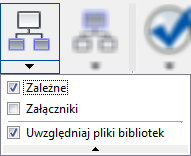
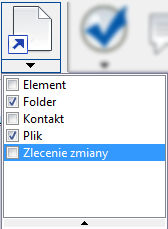
Określone typy obiektów połączonych mogą być automatycznie uwzględniane przy wypisywaniu za każdym razem, gdy obiekt będzie wypisywany z repozytorium. Aby obiekty połączone z wybranym obiektem były uwzględniane przy wypisywaniu, kliknij przycisk Uwzględnij łącza. Połączenia te mogą prowadzić do innych plików, folderów, elementów, zleceń zmiany lub obiektów niestandardowych (tu na przykład Kontakt reprezentuje obiekt niestandardowy w repozytorium). Wskazówka: Aby zobaczyć bieżące ustawienia, w dowolnym momencie umieść wskaźnik myszy na przycisku Uwzględnij łącza.
Aby zmienić to, które obiekty połączone mają być uwzględniane po kliknięciu przycisku Uwzględnij łącza, kliknij strzałkę menu rozwijanego znajdującą się poniżej tego przycisku. Można wyłączyć ten element, klikając go ponownie. Wszystkie ustawienia uwzględniania będą ignorowane, dopóki przycisk nie zostanie ponownie włączony. |
|
Zaznacz
|
Przycisk Zaznacz pozwala na szybkie wybieranie wszystkich obiektów przewidzianych do wypisania. Przycisk ten można również ustawić tak, aby po jego kliknięciu wybierane były tylko obiekty początkowo wybrane w otwartym oknie dialogowym Pobierz/Wypisz. Funkcja ta jest przydatna, jeśli włączone zostały przyciski Uwzględnij elementy pochodne, Uwzględnij elementy macierzyste lub Uwzględnij łącza przyciski, a użytkownikowi zależy na możliwości szybkiego wybierania wszystkich elementów do wypisania. Wskazówka: Aby zobaczyć bieżące ustawienia, w dowolnym momencie umieść wskaźnik myszy na ikonie.
Aby zmienić ustawienia określające, co ma nastąpić po kliknięciu przycisku, kliknij strzałkę menu rozwijanego znajdującą się poniżej przycisku Sprawdź.
Ustawienia wyboru |
|
Komentarze
|
Kliknij przycisk Komentarze, aby dodać opis lub zanotować cel wypisania wybranych plików. Wskazówka: Aby wyświetlić komentarze już wcześniej zarejestrowane, umieść wskaźnik myszy na przycisku Komentarze.
|
|
Wybierz zmianę
Uwaga: Funkcja Zmiana jest dostępna w programach Autodesk Vault Workgroup i Autodesk Vault Professional.
|
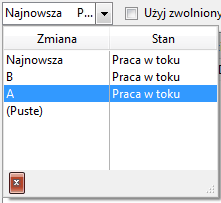
Z menu rozwijanego Zmiana wybierz zmianę, którą chcesz pobrać z repozytorium. Jeśli wybierzesz pozycję Najnowsza, zostanie pobrana najnowsza wersja wiodącej zmiany. Jeśli wybranych zostanie wiele plików, zostanie pobrana najnowsza wersja wiodącej zmiany. |
|
Pole wyboru Użyj zwolnionych w przypadku plików powiązanych
|
Zaznacz to pole wyboru, aby pobrać zwolnione wersje powiązanych plików, które zostały wybrane do wypisania. |
|
Ustawienia widoku
|
Kliknij jedną z ikon widoku w menu rozwijanym Ustawienia widoku, aby określić sposób wyświetlania plików w repozytorium. |
|
Elementy sterujące siatką
|
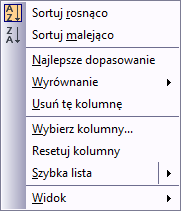
Kliknij prawym przyciskiem myszy panel widoku Pobierz/Wypisz, aby dostosować sposób wyświetlania plików, m.in. to, które kolumny mają być uwzględnione, jak pliki mają być wyrównane oraz jak pliki mają być posortowane. Aby uzyskać więcej informacji, zobacz sekcję Niestandardowe opcje siatki. |
|
Kolumna Wybrane do wypisania
|
Pokazuje, które obiekty są w danej chwili wybrane do wypisania. |
|
Liczniki wyboru obiektów
|
W dolnej części okna dialogowego znajdują się dwa odniesienia z ikonami, które informują, ile plików jest wybranych do wypisania |
|
Przypnij okno dialogowe w trybie rozwiniętym
|
Gdy okno dialogowe jest rozwinięte, przy następnym otwarciu nie będzie wyświetlane w tym trybie. Kliknij przycisk Pinezka |
|
Rozwiń, aby wyświetlić szczegóły
|
Kliknij przycisk rozwijania, aby przełączyć między widokiem zwiniętym a rozwiniętym okna dialogowego Pobierz/Wypisz. |
|
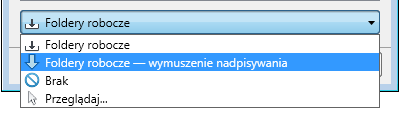
Menu rozwijane Foldery robocze
|
Można wybrać, czy do przechowywania lokalnych kopii pobieranych obiektów ma być używany domyślny folder roboczy czy inny, wskazany przez użytkownika. Można również wybrać brak folderu roboczego. |





 oraz ile plików jest dostępnych do wypisania
  w panelu Pobierz/Wypisz.
  w trybie rozwiniętym i było wyświetlane w tym trybie za każdym razem, gdy będzie otwierane.