Okno Data Standard repozytorium jest dostępne w programach Inventor i AutoCAD. Każdorazowo po pierwszym zapisaniu pliku wyświetlane jest okno dialogowe Data Standard. Wypełnij wymagane pola oraz wszelkie dodatkowe pola ustawione przez administratora i kliknij przycisk OK, aby zapisać dane. Dane zostaną zapisane jako arkusz danych, który można modyfikować w przyszłości.
Domyślne okna dialogowe rozwiązania Data Standard
Rozwiązanie Data Standard dla programu Vault instaluje domyślne okna dialogowe rozwiązania Data Standard, które administrator może modyfikować.
Domyślne okno dialogowe różni się w zależności od zainstalowanej wersji programu Vault.
Rozwiązanie Data Standard dla programu Vault 2015
Domyślnie poniższe pola są dostępne w rozwiązaniu Data Standard dla programu Vault 2015.
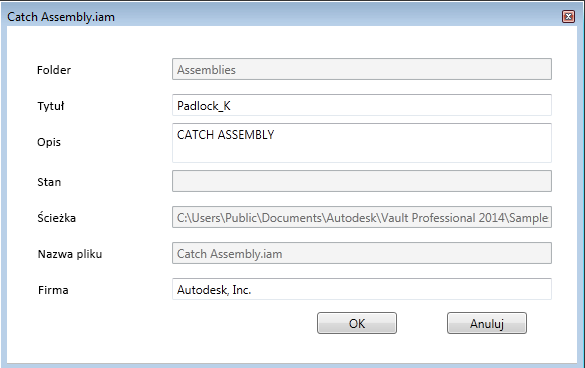
Użytkownicy mogą wprowadzić nowy tytuł, opis i informacje o firmie w przypadku pliku. Wszystkie pozostałe pola są automatycznie określane na podstawie pliku XAML.
Rozwiązanie Data Standard dla programu Vault 2015 R2
Domyślnie poniższe pola są dostępne w rozwiązaniu Data Standard dla programu Vault 2015 R2.
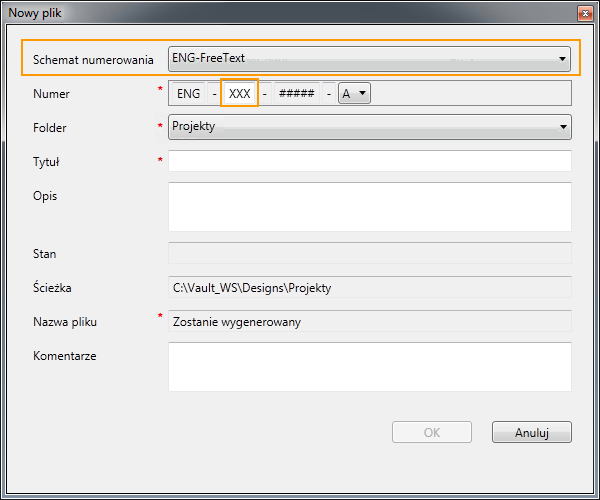
Użytkownicy mogą wybrać schemat numerowania i, jeśli ma to zastosowanie, dowolne prefiksy i sufiksy. Mogą oni również określić folder dla pliku oraz wprowadzić tytuł, opis i komentarze do pliku.
Wszystkie pozostałe pola są automatycznie określane na podstawie pliku XAML.
Nazwa pliku jest generowana, gdy użytkownik kliknie przycisk OK.
Włączanie rozwiązania Data Standard w programie Inventor lub AutoCAD
- Uruchom program Inventor lub AutoCAD.
- Utwórz nowy plik lub otwórz istniejący plik.
Po otwarciu pliku karta Data Standard staje się widoczna na wstążce ikon.
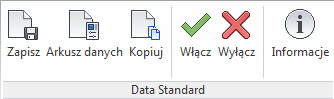
- Kliknij polecenie Włącz, aby rozpocząć korzystanie z okna Data Standard.
W dowolnym momencie kliknij opcję Wyłącz, aby zakończyć korzystanie z niego.
Zapisywanie plików
Gdy element Data Standard jest włączony, za każdym razem podczas pierwszego zapisywania pliku wyświetlany jest monit o wprowadzenie szczegółów pliku. Dzieje się tak niezależnie od tego, czy kliknięto przycisk Zapisz na głównym pasku narzędzi czy na wstążce Data Standard. Wprowadź wymagane informacje i kliknij przycisk OK, aby zapisać dane. Jeśli administrator włączył opcję okno dialogowe Wpisz dla repozytorium, może zostać także wyświetlony monit o wypełnienie szczegółów wpisania.
Modyfikowanie istniejącego arkusza danych
- Otwórz plik, w przypadku którego chcesz zmienić arkusz danych.
- Kliknij pozycję Arkusz danych na wstążce Data Standard.
- Wprowadź zmiany i kliknij przycisk OK, aby zapisać dane. Uwaga: Przycisk OK pozostaje zablokowany, dopóki nie zostaną wypełnione wszystkie wymagane pola.Uwaga: Użytkownicy programu AutoCAD muszą ręcznie wpisać plik po zamknięciu okna dialogowego Data Standard.