Program Autodesk Vault stanowi rozwiązanie do zarządzania danymi inżynierskimi, zapewniające integralność zależności projektowych oraz obsługujące kontrolę zmian, natomiast program SharePoint udostępnia uproszczony i znany interfejs pozostałym użytkownikom w organizacji projektowej.
Integracja z programem Vault Sharepoint 2010
Integrację z programem SharePoint 2010 uzyskuje się za pomocą usług BDC (Business Data Connectivity) firmy Microsoft przy użyciu programu Autodesk Vault Professional z programem Microsoft SharePoint 2010.
Użytkownicy programu SharePoint mogą wyszukiwać pliki wizualizacji z programu Autodesk Vault, wyświetlać ich listę, tworzyć do nich łącza i pobierać je, korzystając z interfejsu programu SharePoint.
Administrator witryny SharePoint może konfigurować aspekty integracji programów Vault i SharePoint w celu usprawnienia procesów roboczych. Administratorzy mogą tworzyć listy plików repozytorium, konfigurować witryny wyszukiwania w repozytorium, dostosowywać ustawienia wyszukiwania oraz uwidaczniać właściwości zdefiniowane przez użytkownika programowi SharePoint.
Zarządzanie listami plików repozytorium
Administratorzy mogą tworzyć listy plików repozytorium i dostosowywać je do własnych potrzeb w zakresie zarządzania danymi.
Tworzenie listy
- Przejdź do: <WitrynaWWW>/_layouts/Autodesk.Vault.BCSConnect/addVaultlist.aspx
- Wprowadź nazwę listy, określ typ, a następnie wybierz polecenie Utwórz listę.
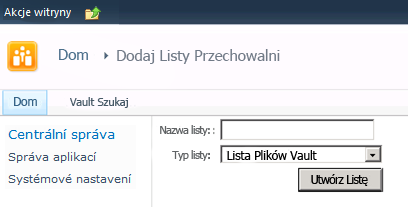
Aby utworzyć nową listę, wykonaj poniższe czynności.
Dostosowywanie listy repozytorium
- Przejdź do listy, którą chcesz dostosować.
- Wybierz kartę Lista w obszarze Narzędzia list.

- Wybierz opcję Modyfikuj widok.
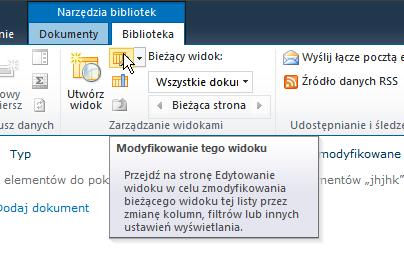
- W sekcji Kolumny można włączać lub wyłączać kolumny oraz zmieniać ich kolejność. Dodatkowe kolumny można dodawać przy użyciu narzędzia BDCModelEditor.

- Filtry źródła danych umożliwiają filtrowanie danych przychodzących z repozytorium.
- Filtr Category (Kategoria) umożliwia filtrowanie według kategorii repozytorium.
- Stan umożliwia filtrowanie według cyklu rozwojowego obiektu programu Vault.
- Folder programu Vault umożliwia ograniczenie zakresu do określonej gałęzi folderu. Poprawny format to:
$/NazwaFolderuPierwszegoPoziomu/NazwaFolderuDrugiegoPoziomu
- Limit określa liczbę obiektów zwracanych z programu Vault.
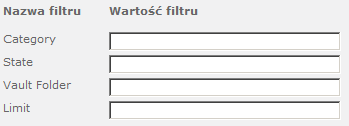
Można skonfigurować wiele list z unikatowymi parametrami repozytorium.
Konfigurowanie witryn wyszukiwania w repozytorium oraz ustawień wyszukiwania
Administratorzy mogą wprowadzać ustawienia wyszukiwania i dostosowywać witryny wyszukiwania w celu usprawnienia wyszukiwania danych.
Konfigurowanie witryny wyszukiwania
- Logowanie do witryny SharePoint.
- Wybierz Akcje witryny oraz Więcej opcji.
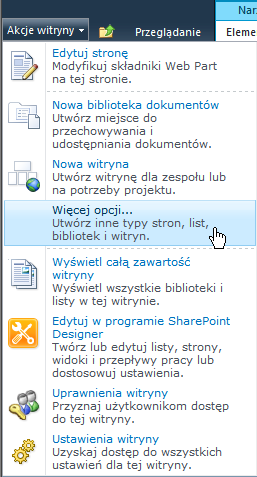
- Kliknij opcję Podstawowe Centrum wyszukiwania. Ten widok wymaga programu Microsoft Silverlight. Opcje te są dostępne bez programu Silverlight, ale interfejs wygląda wtedy inaczej niż na poniższej ilustracji.
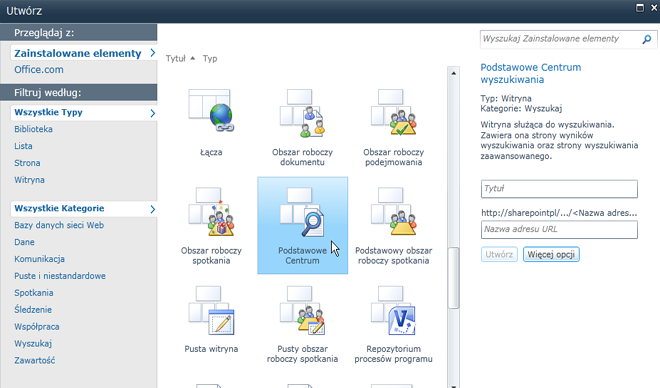
- Nadaj jej tytuł Vault Search.
- Wprowadź VaultSearch w polu adresu URL.
- Kliknij przycisk Utwórz.

- Zostanie wyświetlona strona nowego wyszukiwania.
- Wprowadź dowolną losową wartość i przeprowadź proste wyszukiwanie. Wyniki nie zostaną zwrócone, ale nastąpi przejście do strony wyników wyszukiwania.
- Na stronie wyników wyszukiwania kliknij kartę Strona u góry i kliknij przycisk Edytuj stronę.

- Przewiń w dół do sekcji Dolna strefa i kliknij przycisk Dodaj składnik Web Part.

- W menu najwyższego poziomu kliknij opcję Wyszukaj, a następnie Wyniki federacyjne. Kliknij polecenie Dodaj.
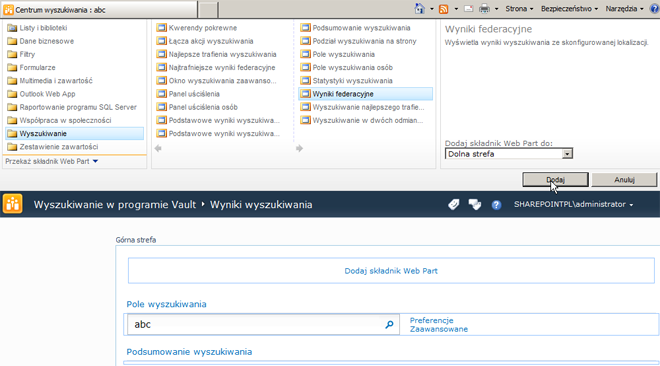
- Przewiń w dół do nowej części Wyniki federacyjne. Kliknij strzałkę menu i wybierz opcję Edytuj składnik Web Part.
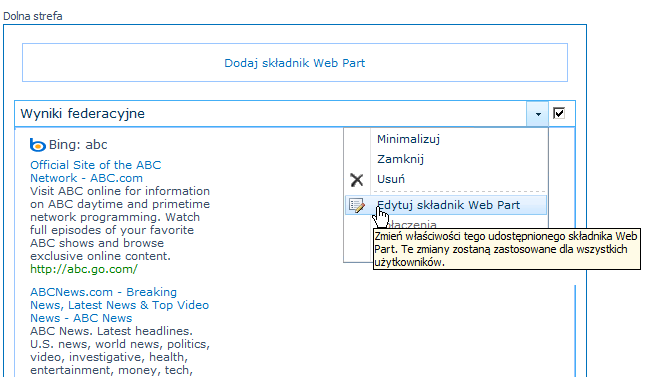
- Przewiń do prawego górnego rogu strony i znajdź ustawienie Wyniki federacyjne.
- Z listy Lokalizacja wybierz Vault Search.

-
Rozwiń grupę Właściwości wyświetlania i ustaw wyniki.

-
Kliknij przycisk Zapisz.
-
W dolnej części menu edycji kliknij przycisk OK.
-
W lewym górny rogu kliknij przycisk Zatrzymaj edytowanie, aby zapisać zmiany.
Należy skonfigurować witrynę wyszukiwania, aby program Vault mógł znajdować pliki w repozytorium.
Dodawanie repozytorium jako źródła wyszukiwania
- Otwórz witrynę, do której chcesz dodać repozytorium jako źródło wyszukiwania.
- W obszarze Akcje witryny wybierz opcję Ustawienia witryny.
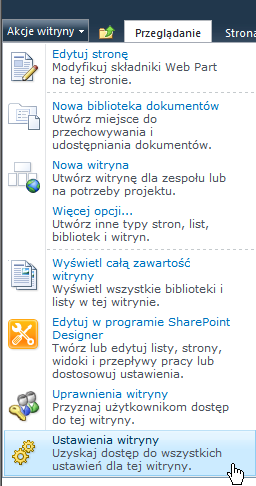
- Wybierz Ustawienia wyszukiwania w sekcji Administracja zbiorem witryn.
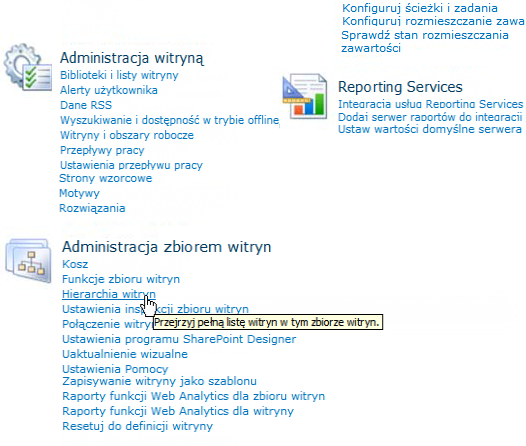
- Wybierz opcję Włącz zakresy niestandardowe, takie jak Wszystkie witryny, łącząc ten zbiór witryn z następującym Centrum wyszukiwania.
- Wprowadź nazwę witryny wyszukiwania poprzedzoną ukośnikiem. Jeśli w poprzednim kroku została użyta nazwa witryny, wprowadź /VaultSearch.

- Można dostosować sposób wyszukiwania, określając dla wyszukiwań tryb listy rozwijanej.
- Wybierz przycisk OK znajdujący się u dołu.
- Wróć do strony głównej i kliknij przycisk Odśwież. Zwróć uwagę na nową listę rozwijaną wyszukiwania. Wybranie opcji Wszystkie witryny teraz spowoduje, że wyszukiwanie będzie się odbywać w repozytorium oprócz innych skonfigurowanych źródeł.
Wykonaj poniższe instrukcje, aby dodać repozytorium jako alternatywne źródło wyszukiwania na innej stronie w witrynie.
Prowadzenie dzienników
SharePoint umożliwia prowadzenie dziennika błędów repozytorium. Dzienniki te można utworzyć przez ustawienie pola Produkt w dziennikach komunikatów na wartość Autodesk Vault BCS Connector. Microsoft udostępnia bezpłatne narzędzie ULS Viewer, które umożliwia filtrowanie według określonego produktu, pod adresem http://archive.msdn.microsoft.com/ULSViewer.
Dodawanie repozytorium jako źródła wyszukiwania
Wykonaj poniższe instrukcje, aby dodać repozytorium jako alternatywne źródło wyszukiwania na innej stronie w witrynie.
Zarządzanie miniaturami
Dodaj miniatury do witryny, aby ułatwić zarządzanie danymi.
Dodawanie miniatur do list
- Skopiuj:
disable‐output‐escaping=”yes”
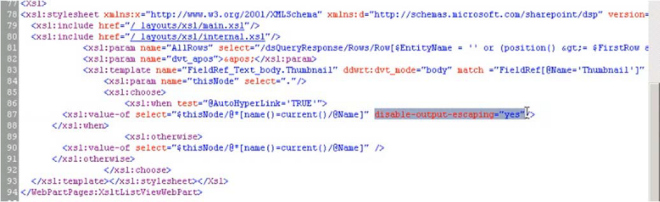
- Wklej trzy wiersze niżej, tak jak tu pokazano. Poprawny wynik to dwa wystąpienia określonego wiersza.

W przypadku wybrania opcji ręcznego tworzenia listy programu SharePoint sięgającej do programu Vault należy zmodyfikować stronę aspx zawierającą tę listę. Należy skopiować i wkleić wyróżniony fragment przedstawiony poniżej.
Rozwiązywanie problemów z wyświetlaniem miniatur
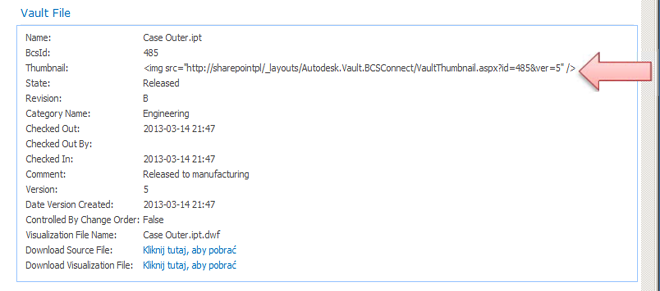
- Wykonaj wyszukiwanie w repozytorium, które zwróci pliki repozytorium z miniaturami. Wybierz jeden z wyników, aby wyświetlić stronę profilu. Zwróć uwagę, że miniatura jest wyświetlany jako ciąg.
-
Kliknij opcję Strona
 rozwiń polecenie Edytuj stronę i wybierz opcję Edytuj w programie SharePoint Designer.
-
SharePoint Designer otworzy stronę profilu w trybie edycji. Wybierz komórkę Miniatura.
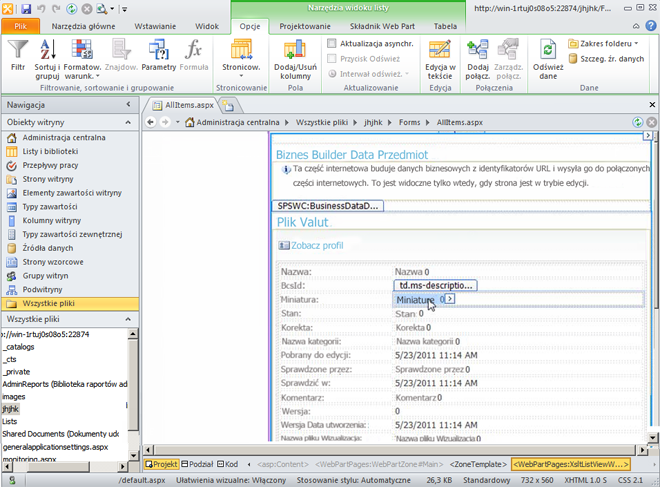
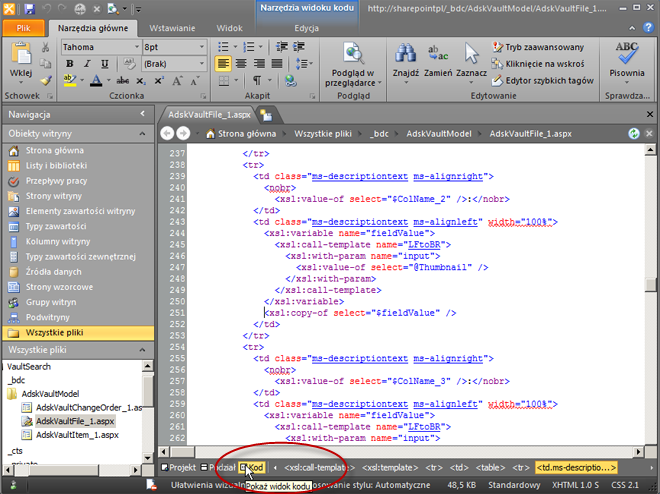
- U dołu ekranu wybierz przycisk Kod. Jeśli poniższy widok nie ukaże się, przełącz z powrotem na tryb Projekt, a następnie ponownie wybierz przycisk Kod. Przycisk Projekt znajduje się tuż na lewo od przycisku Kod.
-
Usuń następujące dwie wyróżnione sekcje.

- Wstaw
disable-output-escaping=”yes”
po ciągu „@Thumbnail” w wierszu, który nie został usunięty.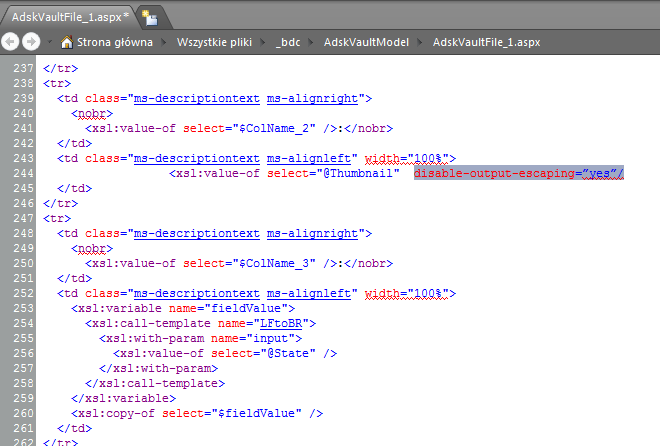
- Wybierz opcję Zapisz, a następnie zamknij program SharePoint Designer i odśwież stronę profilu w przeglądarce.
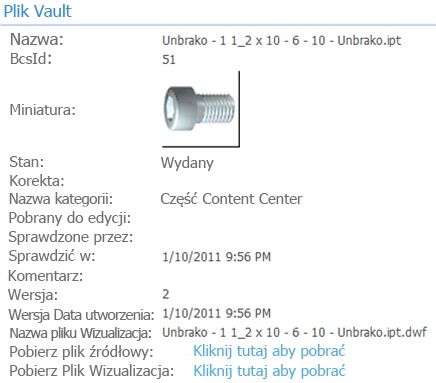
Miniatury powinny być już wyświetlane.
Gdy zostanie wywołane polecenie Utwórz/uaktualnij w odniesieniu do pliku AdskVaultFile (pokazano poniżej), strony profilu zostaną nadpisane i miniatury mogą nie być wyświetlane poprawnie. Aby przywrócić poprawne wyświetlanie miniatur, należy ręcznie zaktualizować XSL strony profilu. Istnieje kilka metod uzyskiwania aktualizacji. Wszystkie metody wymagają znajomości stron profilu i konfiguracji XSL. Proces opisany poniżej wymaga programu Microsoft SharePoint Designer 2010, który jest udostępniany online przez firmę Microsoft.
Dodawanie właściwości repozytorium zdefiniowanych przez użytkownika w programie SharePoint
Aplikacja Autodesk.BDCModelEditor znajdująca się w folderze wdrażania umożliwia modyfikowanie listy właściwości repozytorium, które mają być widoczne w programie SharePoint. Wszystkie właściwości repozytorium zdefiniowanych przez użytkownika (UDP) mogą być uwidaczniane w programie SharePoint. Oto domyślne właściwości oraz ustawienia wyświetlania dla listy i stron profilu.
Dodatkowe informacje zawarto w sekcji Administrowanie właściwościami.
Dowiedz się więcej o właściwościach BCS
| Właściwości pliku | Kolumny widoku listy | Strona Profil |
|---|---|---|
| Tożsamość BDC | ||
| Nazwa kategorii | X | X |
| Wypisany | X | |
| Wpisany | X | |
| Wypisany przez | X | |
| Komentarz | X | |
| Kontrolowany przez zlecenie zmiany | X | |
| Data utworzenia wersji | X | |
| Rozmiar pliku | ||
| Definicja cyklu rozwojowego | ||
| Nazwa | X | X |
| Zmiana | X | X |
| Stan | X | X |
| Miniatura | X | X |
| Wersję | X |
| Właściwości elementu | Kolumny widoku listy | Strona Profil |
|---|---|---|
| Tożsamość BCS | ||
| Tytuł (element, ZZ) | X | X |
| Nazwa | X | |
| Numer | X | X |
| Zmiana | X | X |
| Wersję | X | |
| Stan | X | X |
| Komentarz | ||
| Opis (element, ZZ) | X | |
| Koniec efektywności | ||
| Początek efektywności | ||
| Efektywność | X | |
| Zgodność właściwości | X | |
| Równoważność | X | |
| Kontrolowany przez zlecenie zmiany | X | |
| Nazwa kategorii | X | X |
| Jednostki | X | |
| Ostatnio uaktualniony przez | X | |
| Ostatnia aktualizacja | X |
| Właściwości zlecenia zmiany | Kolumny widoku listy | Strona Profil |
|---|---|---|
| Tożsamość BCS | ||
| Tytuł (element, ZZ) | X | X |
| Nazwa | X | |
| Numer | X | X |
| Liczba elementów | X | |
| Utworzona przez | X | |
| Zgłoszony przez | X | X |
| Data utworzenia | X | |
| Data modyfikacji | X | |
| Data zgłoszenia | X | X |
| Data ukończenia | X | |
| Pokaż stan | X | |
| Stan | X | X |
| Opis (element, ZZ) | X | X |
| Ostatnio uaktualniony przez | X | |
| Wydzierżawiony do | X |
Eksportowanie pliku AdskVaultModel.bdcm z programu SharePoint
- Uruchom program Administracja centralna programu SharePoint 2010.
- W obszarze Zarządzanie aplikacjami kliknij opcję Zarządzaj aplikacjami usług.
- Kliknij opcję Usługa łączności danych biznesowych.
- Upewnij się, że w sekcji Widok paska narzędzi wybrana jest opcja Modele usługi BDC.
- Wybierz opcję Eksportuj w odniesieniu do pliku AdskVaultModel.

Aby wyeksportować plik AdskVaultModel.bdcm z programu SharePoint, wykonaj następujące czynności.
Edytowanie modelu BCS
- Przeciągnij i upuść trzy biblioteki DLL Autodesk.Connectivity z katalogu obrazu stanowiska do folderu Windows\Assembly. Aby wykonać tę czynność, należy mieć uprawnienia lokalnego administratora.
- Kliknij dwukrotnie plik Autodesk.BDCModelEditor.exe.
- Zaloguj się, korzystając z poświadczeń programu Vault. Jako serwer można podać nazwę komputera lub adres IP.
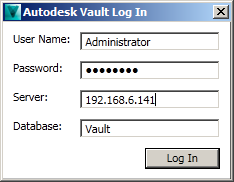
- Przeciągnij plik AdskVaultModel.bdcm do edytora.
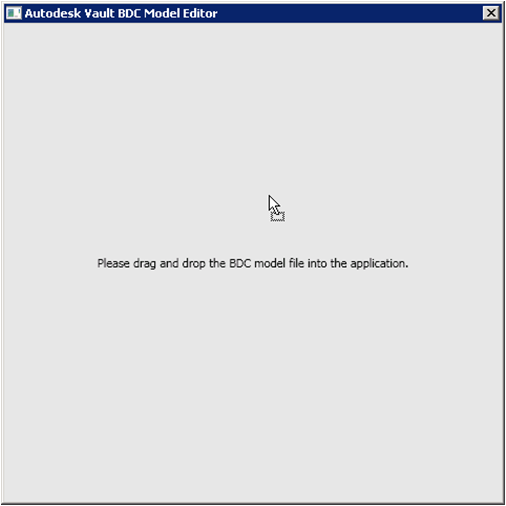
- Wybierz żądane właściwości repozytorium i kliknij przycisk Dodaj ‐>, aby dodać je do kolumny po prawej stronie. Upewnij się, że wszystkie właściwości, które chcesz usunąć z modelu BCS, zostały usunięte ze wszystkich wyświetlanych list i stron profilu, przed usuwaniem z modelu BCS.

- Kliknij przyciski Zapisz i Zamknij.
Zastępowanie istniejącego modelu
- Uruchom program Administracja centralna programu SharePoint 2010.
- W obszarze Zarządzanie aplikacjami kliknij opcję Zarządzaj aplikacjami usług.
- Kliknij opcję Usługa łączności danych biznesowych.
- Upewnij się, że w sekcji Widok paska narzędzi wybrana jest opcja Modele usługi BDC.
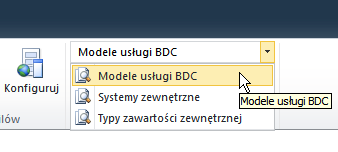
- Usuń istniejący plik AdskVaultModel.

- Kliknij polecenie Importuj na pasku narzędzi.
- W polu Plik modelu usługi BDC przejdź do zaktualizowanej wersji wyeksportowanego pliku AdskVaultModel.xml i otwórz go.
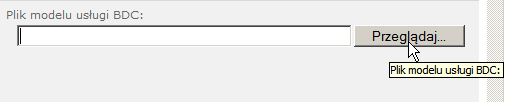
- Kliknij przycisk Importuj u dołu ekranu.
- Kliknij przycisk OK w oknie dialogowym komunikatu informującego o pomyślnej realizacji importu.
Powtórz powyższe czynności w sekcjach Ustaw uprawnienia dostępu i Skonfiguruj stronę profilu. Nowe właściwości będą dostępne do użycia na istniejących listach, ale nie będą widoczne, dopóki nie zostaną włączone.
Zmodyfikowany plik AdskVaultModel.bdcm musi być ponownie zaimportowany do programu SharePoint, aby mógł zastąpić istniejący model.