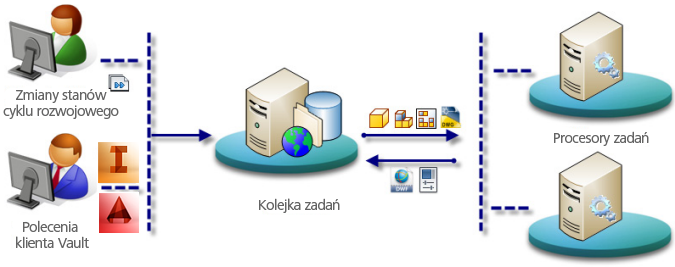
Procesor zadań to oddzielna aplikacja, która rezerwuje zadania w kolejce i pobiera je z serwera zadań w celu przetwarzania. Ponieważ procesor zadań jest instalowany wraz z klientem Vault, do przetwarzania zadań można używać dowolnej stacji roboczej z odpowiednim wydaniem programu Vault.
Opis Procesora zadań
Korzystając z okna dialogowego Procesor zadań, użytkownik może wstrzymywać i wznawiać przetwarzanie, ustawiać konto użytkownika programu Vault służące do przetwarzania zadań oraz wyświetlać typy zadań, do przetwarzania których Procesor zadań został skonfigurowany.
Dostęp do Procesora zadań
- . Uwaga: Można sięgnąć do menu Administracja Procesora zadań i skonfigurować go tak, aby był uruchamiany automatycznie wraz z uruchomieniem stacji roboczej.
Szczegóły okna dialogowego Procesor zadań
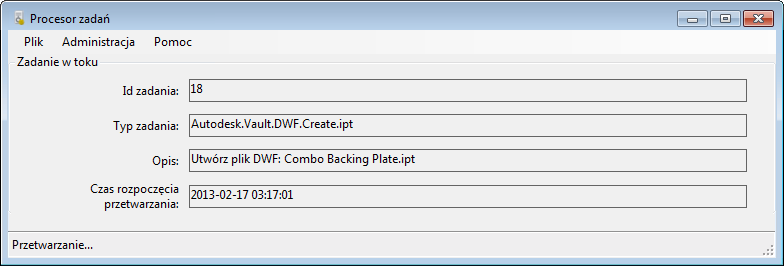
| Szczegóły | Opis |
|---|---|
|
Identyfikator zadania |
Wyświetla numer obecnie przetwarzanego zadania. |
|
Typ zadania |
Wyświetla opis przetwarzanego zadania. |
|
Opis |
Wyświetla więcej informacji na temat zadania w kolejce. |
|
Stan |
Wyświetla bieżący stan procesora zadań. |
|
Pasek stanu |
Wyświetla nazwę serwera i konta użytkownika. |
|
Czas rozpoczęcia przetwarzania |
Czas, w którym procesor zadań zaczął pracę z zadaniem. |
Zasada działania
Zadania są wysyłane do serwera zadań, gdy:
- użytkownik wpisuje plik, który wymaga utworzenia pliku wizualizacji;
- użytkownik wywołuje polecenie Aktualizuj widok wewnątrz aplikacji klienta Vault;
- do wczytania plików do repozytorium jest używany moduł automatycznego ładowania i potrzebne są pliki wizualizacji;
- nastąpiła zmiana stanu w pliku i potrzebny jest zaktualizowany plik wizualizacji;
- nastąpiła zmiana stanu w pliku i należy zsynchronizować właściwości w pliku.
Licencjonowanie procesora zadań
Procesor zadań zużywa jedną licencję serwera Vault podczas łączenia się z serwerem w celu zarezerwowania zadania. Procesor zadań w trakcie przetwarzania zadania nie jest stale zalogowany na serwerze Vault, dlatego uzyskana przez procesor licencja serwera Vault jest zwalniana. Jeśli przetwarzane zadanie wymaga programu Inventor, licencja programu Inventor jest używana, gdy serwer zadań przetwarza zadanie, i zwalniana, gdy zadanie się zakończy.
Podstawowe przetwarzanie Procesora zadań
Poniżej znajdują się podstawowe zadania, które można wykonać za pomocą procesora zadań.
Zaloguj się do procesora zadań
Podczas uruchamiania procesora zadań po raz pierwszy należy określić nazwę użytkownika, hasło i nazwę serwera. Procesor zadań będzie pamiętać te dane logowania przy każdym logowaniu, dopóki nie zostaną zmienione za pomocą menu Administracja.
- Na stacji roboczej, na której zadania mają być przetwarzane, wybierz kolejno przycisk , aby uruchomić aplikację Procesora zadań.
- Aby wyświetlić okno dialogowe Ustawienia, wybierz opcje . Uwaga: Menu ustawienia jest dostępne tylko wtedy, gdy procesor zadań jest wstrzymany.
- Wprowadź nazwę i hasło użytkownika tej stacji roboczej.
- Określ serwer, z którego procesor zadań ma pobierać zadania do przetwarzania.
- Kliknij przycisk OK, aby zapisać wprowadzone zmiany i zamknąć okno dialogowe Ustawienia.
- Aby zalogować się do określonego serwera, wybierz opcje . Uwaga: Aby zatrzymać procesor zadań i uniemożliwić mu przetwarzanie jakichkolwiek nowych zadań, w dowolnej chwili wybierz opcje . Jeśli procesor zadań jest w trakcie przetwarzania zadania, najpierw je zakończy.
Konfigurowanie procesora zadań w celu automatycznego uruchamiania
Konfigurowanie procesora zadań do automatycznego uruchamiania po uruchomieniu stacji roboczej, na której jest on zainstalowany.
- Na stacji roboczej, na której zadania mają być przetwarzane, wybierz kolejno przycisk , aby uruchomić aplikację Procesora zadań.
- Po zalogowaniu się do systemu Windows wybierz opcje . Procesor zadań będzie uruchamiany po każdym zalogowaniu użytkownika do systemu Windows.
Wyświetlanie typów zadań i zarządzanie nimi
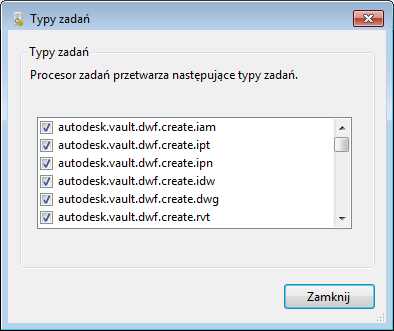
Za pomocą okna dialogowego Typy zadań można wyświetlić typy zadań, które obsługuje aplikacja Procesor zadań.
Dostęp do okna dialogowego Typy zadań
- Na stacji roboczej, na której zadania mają być przetwarzane, wybierz kolejno przycisk , aby uruchomić aplikację Procesora zadań.
- Wybierz opcje , aby wyświetlić okno dialogowe Typy zadań. Jeśli w stacji roboczej nie ma informacji niezbędnych do przetworzenia określonego typu zadania, dany typ pliku nie jest zaznaczony.
Typy zadań, jakie stacja robocza może przetworzyć, są oznaczone obok typu w oknie dialogowym Typy zadań.
|
Typ |
Wymagana aplikacja |
|---|---|
|
Utworzone pliki DWF z rozszerzeniami ipt, iam, idw, ipn |
W programie Autodesk Inventor |
| Utworzone pliki DWF z rozszerzeniem dwg |
DWG TrueView |
| Właściwości synchronizacji plików ipt, iam, idw, ipn |
Nic |
| Właściwości synchronizacji plików dwg |
Nic |
|
Właściwości synchronizacji plików dot, doc, xls, xlt, xla, ppt, pot, ppa, mpp, mpt, vsd, vst |
Microsoft Office |
| Właściwości synchronizacji plików docx, dotx, xlsx, xltx, xlax, pptx, potx, ppax, mppx, mptx, vsdx, vstx |
Nic |
Dostosowywanie Procesora zadań
Modyfikując plik JobProcessor.exe.config, można dostosować listę typów zadań i skonfigurować częstotliwość sprawdzania zadań, harmonogram zadań i inne funkcje Procesora zadań tak, aby były odpowiednie dla danego środowiska pracy.
Poszczególne zadania są przetwarzane przez oddzielną aplikację, Connectivity.JobProcessor.Delegate.Host.exe, ale steruje nimi program JobProcessor.exe.
Konfigurowanie limitu czasu dla ponownego uruchomiania zadań
- InventorUpdateRevBlockReleasePeriodInMinutes
- InventorDwfPublishReleasePeriodInMinutes
- TrueViewDwfPublishReleasePeriodInMinutes
Konfigurowanie limitów użycia usług CAD
- UpdateRevBlockMigrateLatestINV
- InventorUpdateRevBlockCount
- InventorDwfPublishCount
- TrueViewDwfPublishCount
Dostosowywanie listy typów zadań
Można określić, które typy zadań mają być przetwarzane przez stację roboczą, edytując plik konfiguracyjny Procesora zadań: JobProcessor.exe.config. Ten plik znajduje się w katalogu <katalog instalacyjny>\Autodesk\Vault [wydanie]\Explorer\.
- Przejdź do katalogu <katalog instalacyjny>\Autodesk\Vault [wydanie]\Explorer\ i otwórz plik JobProcessor.exe.config w Notatniku.
- Znajdź sekcję jobHandlers.
- Wstaw komentarz w wierszu zawierającym program obsługi, którego stacja robocza nie ma przetwarzać. Używając znacznika <!--handler--> oznacz wiersz jako komentarz.
- Zapisz plik i ponownie uruchom procesor zadań. Sprawdź w oknie dialogowym Typy zadań, czy dany typ zadania zniknął z listy.
Konfiguracja okresu sprawdzania zadania
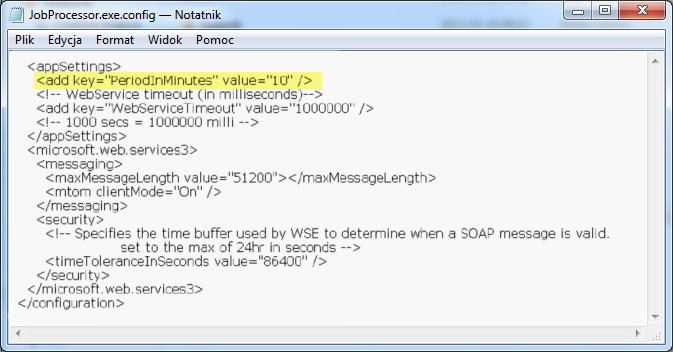
Procesor zadań sprawdza występowanie nowych zadań na serwerze domyślnie co 10 minut. Czas ten można zmienić, edytując plik JobProcessor.exe.config.
- Przejdź do katalogu <katalog instalacyjny>\Autodesk\Vault [wydanie]\Explorer\ i otwórz plik JobProcessor.exe.config w Notatniku.
- Znajdź sekcję appSettings.
- W wierszu zawierającym wpis <add key="PeriodInMinutes value="10"/> wpisz żądany czas. Czas ten można ustawić na wartość ułamkową, na przykład 0.1 w przypadku 6 sekund lub 1.5 w przypadku 90 sekund. Uwaga: Ustawienie tej wartości poniżej jednej minuty będzie mieć wpływ na wydajność całego systemu. Zalecane są większe wartości.
- Zapisz plik i ponownie uruchom procesor zadań.
Wyświetlanie dzienników procesora zadań
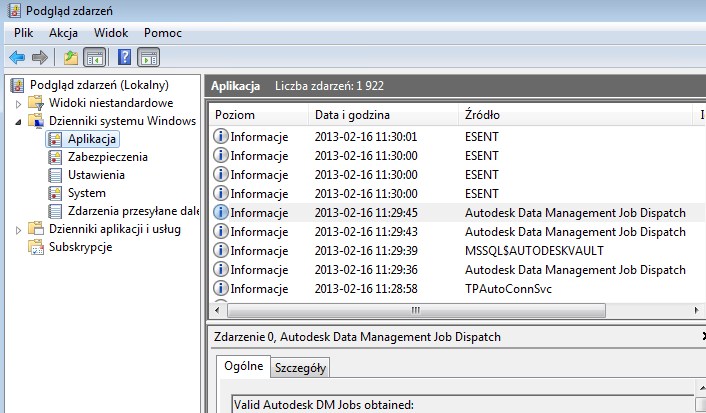
Procesor zadań rejestruje wszystkie zadania w dzienniku aplikacji przeglądarki zdarzeń na stacji roboczej. Ten dziennik może być przydatny podczas rozwiązywania problemów w przypadku zadań zakończonych niepowodzeniem lub niezakończonych.
Harmonogram procesora zadań
Za pomocą programu Harmonogram zadań systemu Windows skonfiguruj czas i częstotliwość uruchamiania Procesora zadań. Aby zaplanować zadanie, należy zalogować się za pomocą konta użytkownika Windows.
- Otwórz Harmonogram zadań systemu Windows.
- Przejdź do pliku JobProcessor.exe w katalogu <katalog instalacyjny>\Autodesk\Vault [wydanie]\Explorer\.
- Skonfiguruj częstotliwość i czas uruchamiania procesora zadań.
- Zapisz zadanie.
Zmianę tę wystarczy ustawić jednokrotnie. Procesor zadań będzie korzystał z tego konta za każdym razem podczas uruchamiania.
Procesor zadań można również uruchomić, gdy użytkownik zaloguje się do systemu Windows. W tym celu należy wybrać opcję Uruchamiaj po zalogowaniu do systemu Windows w menu Administracja w oknie dialogowym Procesor zadań.