Neste exercício, você irá criar uma superfície a partir de um subconjunto de pontos importados de nuvem de pontos de e examinar o relacionamento entre nuvem de pontos e objetos de superfície.
Este exercício continua a partir do Exercício 2: Trabalhar com estilos nuvem de pontos.
Ajustar a densidade do ponto visível
- No desenho, selecione a nuvem de pontos.
Na guiaNuvem de pontos, no painel Ferramentas de nuvem de pontos, o controle deslizante Densidade do ponto permite ajustar de uma só vez a densidade dos pontos exibidos para todas as nuvens de ponto na vista do desenho. Quando o controle deslizante está definido para 100, o desenho irá exibir 750000 pontos da nuvem de pontos, ou todos os pontos da nuvem de pontos que existem na área visível, o que for menor.
- No campo junto o controle deslizante Densidade do ponto, insira 10. Pressione Enter.
A densidade dos pontos que são visíveis na área de desenho visível é reduzida.
Nota: Se a aparência dos pontos no desenho não for alterada, insira REGEN na linha de comando.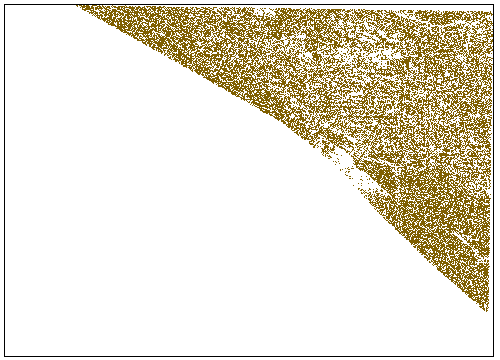
Adicionar ponto de nuvem de pontos a uma superfície
- Clique na guiaInício painel
 Camadas menu suspenso Camada. Avance para _TOPO-LIMITE clique em
  . Clique no desenho para sair da lista Camada.
 Um polígono fechado será exibido no desenho. Nos passos seguintes, você irá criar uma superfície a partir dos pontos da nuvem de pontos que estiverem dentro deste polígono.
- No desenho, selecione o objeto de nuvem de pontos.
- Clique na guia painel
 .
. - Em assistente Adicionar pontos à superfície, na página Opções de superfície, especifique os seguintes parâmetros:
- Nome: superfície de nuvem de pontos
- Estilo de superfície: curvas de nível 0.5’ e 2.5' com pontos
Nota:Também é possível adicionar os pontos da nuvem de pontos a uma superfície existente no desenho atual.
- Clique em Avançar.
- Na página Opções de região, em Especificar uma opção de região, selecione Objeto.
- Clique em Definir região no desenho.
- No desenho, selecione o polígono.
- Clique em Avançar.
- Na página Resumo, expanda as coleções na tabela Propriedade e certifique-se de que as propriedades correspondam com o que foi especificado anteriormente neste exercício.
Se os valores da propriedade não corresponderem, use os vínculos no lado esquerdo da caixa de diálogo para retornar às páginas anteriores.
- Clique em Concluir.
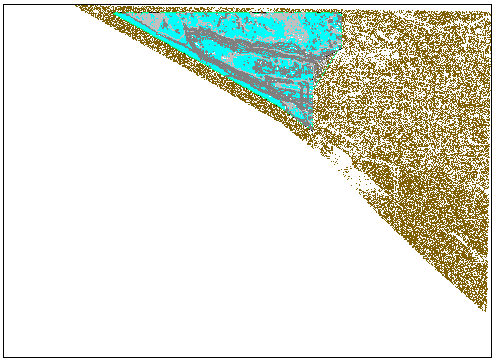
As curvas de nível de superfície na cor cinza e pontos de superfície na cor ciano são exibidos no desenho e um objeto de superfície é exibido em Toolspace na guiaProspector.
Modificar a superfície
- Pressione Esc para cancelar a seleção do objeto da nuvem de pontos.
- Em Toolspace, na guiaProspector, expanda a coleção Superfícies. Clique com o botão direito na superfície de nuvem de pontos Clique em Reconstruir - automático.
- Aumentar o zoom na superfície. Nota:
À medida que o zoom é aumentado, o AutoCAD Civil 3D honra a configuração da densidade da nuvem de pontos exibindo mais pontos da nuvem de pontos.
- Selecione a superfície.
- Clique na guia painel menu suspenso
 .
. - Na linha de comando, insira C para utilizar uma seleção cruzada.
- Desenhar uma janela ao redor de um grupo de pontos cianos. Pressione Enter.
Os pontos de superfície cianos são removidos, e as curvas de nível são atualizadas. Os pontos da nuvem de pontos marrons ainda estão presentes, porque eles estão armazenados no banco de dados de nuvem de pontos e não são afetados pelas edições na superfície.
- Pressione Enter para finalizar o comando.
- No desenho, selecione o polígono que foi utilizado para criar a superfície.
- Selecione uma das alças e arraste-a para um novo local. Clique para inserir a alça.
A superfície é atualizada para incluir os dados da nuvem de pontos que estão incluídos na nova área.
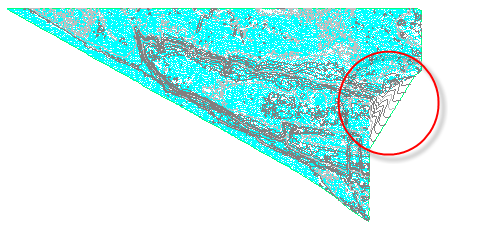
Exploração adicional: no lado direito da superfície, as curvas de nível da superfície se estendem além das extensões do polígono. A superfície triangulou fora daquele lado da superfície. É possível usar o polígono como um limite externo para evitar a triangulação fora da extensão da superfície. Para obter mais informações, consulte o exercício Adição de um limite externo a uma superfície.