Neste exercício, você irá utilizar estilos para visualizar o objeto de nuvem de pontos de diferentes maneiras, bem como filtrar a exibição dados de nuvem de pontos importados.
Este exercício continua a partir do Exercício 1: Importar dados de nuvem de ponto.
Exibir pontos da nuvem de pontos por elevação
- No desenho, selecione a nuvem de pontos.
- Clique na guia painel
 menu suspenso
  .
. - Na caixa de diálogo Propriedades da nuvem de pontos, na guiaInformações, em Estilo de nuvem de pontos, selecione as faixas de elevação.
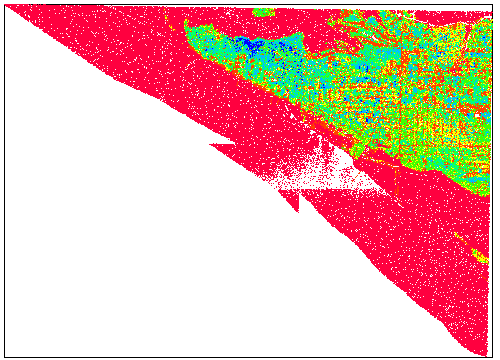
Este estilo de nuvem de ponto exibe pontos da nuvem de pontos como uma cor especificada, com base em seu valor de elevação.
- Na guiaFaixas de elevação, clique em Redefinir a partir do estilo.
Esta ação especifica que os parâmetros de estilo da nuvem de pontos determinam as propriedades de exibição da nuvem de pontos.
- Clique em OK.
A nuvem de pontos agora mostra as principais diferenças na elevação entre os pontos da nuvem de pontos. Nos passos seguintes, você verá os pontos da nuvem de pontos pelo código de classificação que foi atribuído a eles à medida que foram criados.
Exibir pontos da nuvem de pontos por classificação
- No desenho, selecione a nuvem de pontos.
- Clique na guia painel menu suspenso .
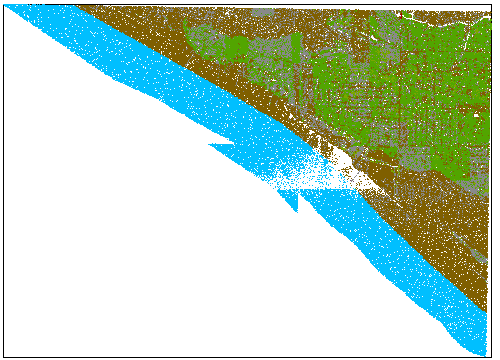
- Na caixa de diálogo Propriedades da nuvem de pontos, na guiaInformações, em Estilo de nuvem de pontos, selecione classificação de ponto LIDAR. Clique em OK.
A nuvem de pontos agora exibe os pontos da nuvem de pontos codificados por cor. Esta é uma boa maneira de ver diferentes recursos que foram capturados durante a digitalização. Nos passos seguintes, você irá ajustar o estilo da nuvem de pontos para filtrar os recursos não desejados da nuvem de ponto.
Filtrar pontos por classificação
- No desenho, selecione a nuvem de pontos.
- Clique na guia painel menu suspenso
 .
. - Na caixa de diálogo Estilo de nuvem de pontos, na guiaClassificação, clique em
 .
. Para este exercício, você irá especificar que o estilo somente exibirá os pontos do terreno.
Nota:As classificações nessa tabela são baseadas nas normas ASPRS .
- Na tabela de Classificação LIDAR, selecione a caixa de seleção Terreno 2.
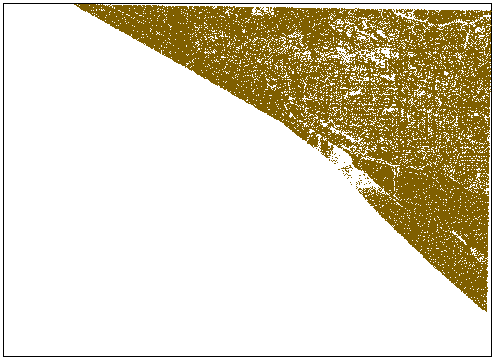
Conforme mostrado na coluna Cor, os pontos da nuvem de pontos aos quais são atribuídas a classificação 2, são exibidos em marrom.
- Clique em OK.
No desenho, somente Pontos marrons do terreno são exibidos. No próximo exercício, você irá aprender como criar uma superfície AutoCAD Civil 3D a partir deste subconjunto de pontos da nuvem de pontos.
Nota:Se a exibição não for alterada, insira REGEN na linha de comando.
Para continuar com este tutorial, vá para Exercício 3: Adicionar dados de nuvem de ponto a uma superfície.