Neste exercício, você importará um arquivo de dados LiDAR para criar um objeto de nuvem de pontos do AutoCAD Civil 3D.
- Abra Point Cloud-1.dwg, que está localizado na pasta de desenhos dos tutoriais.
- Em Toolspace, na guiaProspector, clique com o botão direito em Nuvem de pontos
 Criar nuvem de pontos.
Especifique as informações básicas da nuvem de pontos
- Na caixa de diálogo Criar nuvem de pontos, na página Informação, especifique os seguintes parâmetros:
- Nome: Nuvem de pontos - Tutorial
- Estilo da nuvem de pontos: Cor única
- Camada de nuvem de pontos: V-SITE-SCAN
- Clique em Avançar.
Especificar dados de origem
- Na página Dados de origem, em Dados de origem, selecione Criar um novo banco de dados de nuvem de pontos.
- Em Selecionar um formato de arquivo de nuvem de pontos, selecione LAS.
- Em Arquivos a serem importados para o novo banco de dados de nuvem de pontos, clique em
 .
. - Na caixa de diálogo Selecionar arquivo, navegue para a pasta tutorial. Selecione Point Cloud.las. Clique em Abrir.
- Em Novo banco de dados de nuvem de pontos, em Especifique novo banco de dados de nuvem de pontos, clique em
 .
. - Na caixa de diálogo Selecionar arquivo, navegue para a pasta Meus dados do tutorial do Civil. No Nome de arquivo, insira Nuvem de ponto - Tutorial.isd. Clique em Abrir. Nota:As configurações do Sistema de coordenadas de banco de dados de nuvem de pontos e do Sistema de coordenadas do desenho atual devem coincidir. O sistema de coordenadas não está definido neste tutorial, mas as configurações são obtidas nas seguintes origens:
- Sistema de coordenadas de banco de dados de nuvem de pontos: Este valor é obtido do arquivo de origem da nuvem de pontos. Clique em
 para alterar o sistema de coordenadas quando os dados forem importados para o banco de dados de nuvem de pontos.
 - Sistema de coordenadas do desenho atual: Este valor é obtido na caixa de diálogo Configurações de desenho, na guiaUnidades e zona.
- Sistema de coordenadas de banco de dados de nuvem de pontos: Este valor é obtido do arquivo de origem da nuvem de pontos. Clique em
- Clique em Avançar.
Verificar os parâmetros de nuvem de pontos e criar o objeto de nuvem de pontos
- Na página Resumo, expanda as coleções na tabela Propriedade e certifique-se de que as propriedades correspondam com o que foi especificado anteriormente neste exercício.
Se os valores da propriedade não corresponderem, use os vínculos no lado esquerdo da caixa de diálogo para retornar para as páginas anteriores.
- Clique em Concluir.
Uma caixa de diálogo notifica que o banco de dados da nuvem de pontos está sendo processado em segundo plano, e que você poderá continuar trabalhando no desenho.
- Clique em Fechar.
Após alguns minutos, uma notificação será exibida na barra de status indicando que o banco de dados de nuvem de pontos foi processado e que o objeto de nuvem de pontos foi criado.
Examinar o objeto de nuvem de pontos
- Na notificação da barra de status, clique em Clique aqui para aumentar zoom.
A janela de desenho aumenta o zoom no objeto de nuvem de pontos.
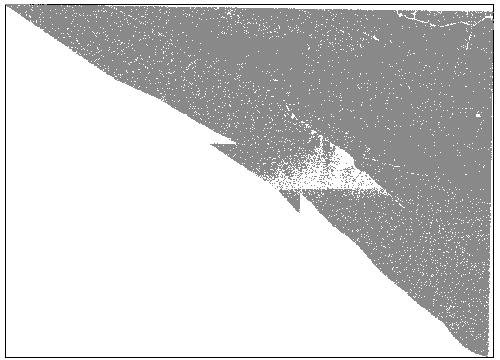
- Aproxime o zoom até que seja possível ver os pontos que compõem a nuvem de pontos.
Examine os pontos. Os pontos da nuvem de pontos são armazenados no banco de dados de nuvem de pontos, e não podem ser manipulados separadamente.
- Aproxime o zoom para as extensões do objeto de nuvem de pontos.
- Clique na guia painel
 .
. Uma vista tridimensional do objeto de nuvem de pontos será exibida. a caixa branca que cerca a nuvem de pontos é a caixa delimitadora, que identifica as extensões do objeto da nuvem de pontos. O tamanho e a geometria do componente da caixa delimitadora depende dos valores mínimo e máximo de coordenadas do objeto da nuvem de pontos. A caixa delimitadora serve como um proxy do objeto de nuvem de pontos quando os dados de origem da nuvem de ponto de não estão acessíveis.
- Clique na guia painel
 .
.
Para continuar com este tutorial, vá para Exercício 2: Trabalhar com estilos de nuvem de ponto.