Эта опция используется для окончательного определения описания арматуры и раскладки. Диалоговое окно открывается при нажатии на иконку  Изменить.
Появится следующее диалоговое окно:
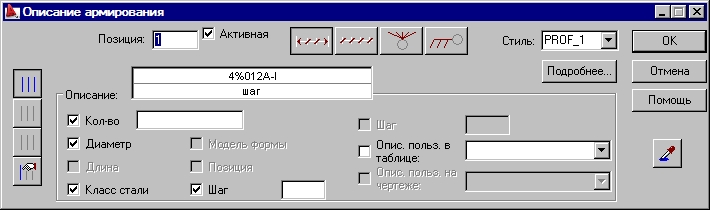
Опции, находящиеся в этом диалоговом окне, формируют заключительный вид описания раскладки арматуры. Это достигается включением/выключением активных переменных, входящих в заданный синтаксис.
Диалоговое окно содержит следующие опции.
- Опция Aктивная позволяет назначать описание арматуры, для которой уже ранее дали описание, - это позволяет избежать ситуации, когда одна и та же арматура дважды рассчитана или многократно использована при подготовке спецификации арматуры.
- Иконки используются для определения способа отображения расстановки:
 на чертеже отображаются все элементы, показывающие данную раскладку арматуры;
  отображаются только средние символы раскладки в данной зоне (остальные элементы невидимы);
  отображаются только крайние символы раскладки в данной зоне (остальные элементы невидимы);
  позволяет графически указывать те элементы раскладки, которые будут представлены.
 - Поля Описание пользователя в таблице и Описание пользователя на чертеже позволяют добавлять в описание арматуры любой текст. Описание будет представлено соответственно на чертежах (включено в описание стержней на чертеже) и в таблице (включено только в таблицу арматуры). Добавленный текст сохраняется (в списке выбора), чтобы им можно было в дальнейшем воспользоваться. Форма показанных описаний непосредственно связана с соответствующим стилем описания арматуры по умолчанию. Описание пользователя можно отобразить на нескольких строчках; для этого используются механизмы программы AutoCAD®. Описание пользователя вместе с выносной линией и меткой образуют один объект. Такой объект можно отредактировать (переместить, повернуть), используя доступные привязки – небольшие квадратики, которые появляются в характерных точках выбранных объектов. При помощи опции Autodesk AutoCAD Structural Detailing Разобрать можно увеличить число точек привязки в описании;
- Стиль описания арматуры выбирается из списка выбора Стиль описания. Этот список содержит все стили описания, созданные для этого типа арматуры (первым в списке подбора расположен стиль, выбранный по умолчанию в диалоговом окне Описание формы арматуры). До того, как описание арматуры будет вставлено на чертеже, можно изменить параметры стиля. При нажатии на кнопку Подробнее... открывается диалоговое окно Описание арматуры, где изменяют стиль (примечание: изменять можно только один стиль описания арматуры).
- Открывают диалоговое окно Описание формы арматуры.
- Выбирают тип описания арматуры (например, Форма стержня).
- Нажимите кнопку "Изменить".
- На закладке Синтакис описания выбирают опцию Символ арматуры.
- Нажимают на кнопку со стрелочкой. Тогда переменная, обозначающая символ стержня, добавится в поле редактирования Описание.
- Теперь необходимо нажать кнопку Добавить.