Чертежи с разными масштабами подготовлены для документа, показанного ниже на рисунке (поперечный разрез ЖБ балки с хомутом и вид с хомутами, расставленными по длине балки).
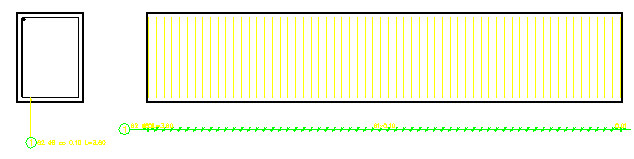
Виды создаются таким образом, как описано в статье Задание масштаба вида.
Чтобы изменить масштаб вида, поступают следующим образом (будет изменен масштаб вида Поперечное сечение).
- Выделяют вид поперечного сечения (в контекстном меню щелкают правой кнопкой мышки на команде Показать вид или щелкают дважды левой кнопкой мышки на команду Вид поперечного сечения) в диалоговом окне Инспектор объектов.
- Далее в нижней части диалогового окна Инспектор объектов задают необходимый масштаб для данного вида. Все описания, включенные в поперечное сечение вида, будут изменены.
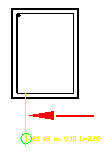
Созданные виды будут теперь добавлены к распечатке. Для этого выполняются следующие шаги.
- Переключаются на лист распечатки (например, Layout1, которая является стандартной в программе AutoCAD®).
- выберите размер чертежа (например, размер бумаги A2);
- выберите предварительно созданный вид (например, Вид поперечного сечения) в диалоговом окне Инспектор объектов;
- нажмите на правую кнопку мышки и выберите пункт из контекстного меню Добавить к текущей распечатке;
- укажите положение вида на распечатке.
Точно так же, следуя шаг за шагом, получают другой вид (Продольный вид). Как только эта операция выполнена, распечатка будет состоять из поперечного и продольного сечения балки с представленным поперечным армированием.