Фильтры могут быть созданы в диалоговом окне Описание фильтра, представленном на рисунке ниже. Диалоговое окно открывается при нажатии на иконку  в диалоговом окне Инспектора объектов. Появится следующее диалоговое окно:
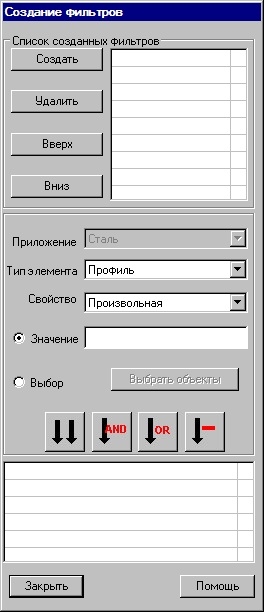
Определение фильтров основано на типах элементов и их свойствах. Созданный фильтр имеет имя, представленное в списке выбора фильтров, расположенном в диалоговом окне Инспектор объектов.
Диалоговое окно Описание фильтра даёт возможность определить новый фильтр или изменить уже существующий (за исключением двух фильтров, принятых по умолчанию). Фильтры, определённые пользователем, могут быть удалены из списка после нажатия на кнопку Удалить.
Верхняя часть диалогового окна содержит список всех фильтров, определённых пользователем в проекте. Выбранный (подсвеченный) фильтр является активным (например, фильтр, выбранный при открытии диалогового окна).
Нижняя часть окна содержит поле, которое представляет выражение, определяющее выбранный фильтр. Шаги, выполняемые при определении и изменении фильтра, одни и те же;
Чтобы начать определение нового фильтра, поступают следующим образом:
- нажимают на кнопку Создать, находящуюся в верхней части диалогового окна. После этого на экране возникает окно Имя нового фильтра;
- теперь необходимо ввести название определяемого фильтра в поле редактирования, расположенное в этом диалоговом окне.
Примечание: если опция "Копировать создание" включена, то новый фильтр позаимствует свойства у созданного ранее (это означает, что выражение предыдущего фильтра будет введено в список, расположенный в нижней части диалогового окна "Создание фильтров). Если же эта опция будет отключена, то новый фильтр будет создан без какого-либо выражения (список, расположенный в нижней части диалогового окна Создание фильтров будет пуст).
- после закрытия диалогового окна Новое имя фильтра в списке, содержащемся в окне Описание фильтра, будет представлен заданный фильтр.
После задания названия фильтра можно указать выражение, определяющее фильтр.
Из раскрывающегося списка Тип выбирают тип элемента, который должен быть включён в определённый фильтр. Содержимое списка Свойства (см. также Список доступных элементов, свойств и значений) измениться в зависимости от выбранного типа элемента.
Можно выбрать критерий фильтрации из списка Свойство. Доступные критерии зависят от выбранного типа элемента.
В зависимости от выбранного типа свойства можно определить список значений избранных свойств в поле редактирования Значение. Это поле даёт возможность ввода значений, появляющихся в выражении фильтра.
Если поля Свойства и Значение не заполнены (они пусты), это означает, что все элементы выбранного типа (все значения) будут включены в определённый фильтр.
Для некоторых свойств (например, длины) можно определить диапазон значений в поле Значение. Используется следующий синтаксис:
- одиночные значения, отделенные точкой с запятой, например, 1;2;3;10; - в фильтре будут включены только перечисленные элементы;
- Диапазон значений: 1-100.
- Значения большие чем и меньшее чем: -100; 10-; (соответственно).
Кроме задания значений, можно графически определить элементы, которые должны быть включены в фильтр. Это выполняется при нажатии на кнопку Выбор. Тогда становится доступной кнопка Выделить объекты, при нажатии на которую закрывается диалоговое окно, при этом курсор находится в режиме выбора. При щелчке правой кнопкой мышки на элементах конструкции (или при нажатии на клавишу ENTER) в диалоговом окне отобразятся элементы.
Для того чтобы включить в фильтр выражение или выборку, необходимо использовать одну из кнопок, представленных ниже:
 - при нажатии на эту кнопку ранее созданные выражения заменяются текущим выражением;
  - при нажатии на эту кнопку текущее выражение будет добавлено к выражениям, ранее определённым в фильтре (впереди текущего выражения ставится оператор И);
  - при нажатии на эту кнопку текущее выражение будет добавлено к выражениям, ранее определённым в фильтре (впереди текущего выражения ставится оператор ИЛИ);
  - при нажатии на эту кнопку текущее выражение будет добавлено к выражениям, ранее определённым в фильтре (впереди текущего выражения ставится оператор И НЕ).
Все выражения, добавленные к определённому или изменённому фильтру, представлены в нижней части окна с соответствующими операторами. Каждое выражение введено в отдельную строку. Строки разделены логическими операторами, которые относятся к нижним выражениям.
Пользователь не может изменить содержимое одиночного выражения в фильтре. Однако можно стереть строки из выражений в фильтре. Это может быть сделано при помощи двух опций, расположенных в контекстном меню, которое активируется после нажатия ПКМ при положении курсора в нижней части диалогового окна Описание фильтра.
- Удалить строку – программа удаляет выбранную строку вместе с оператором, расположенным перед удаляемой строкой;
- Удалить все – программа удаляет определение фильтра целиком.
Каждый из определённых фильтров может быть изменён в любой момент работы над проектом. Список определённых фильтров можно видеть в верхней части окна Описание фильтра. Фильтр, определённый в проекте, может быть удалён из списка доступных фильтров после выделения строки с его названием и нажатия на кнопку Удалить. Порядок фильтров, определённых в проекте, может быть изменён в списке с помощью кнопок Переместить вверх или Переместить вниз, при нажатии на которые выделенный фильтр смещается на одну позицию вверх или вниз в списке фильтров.