В этом упражнении из видов сечений будут созданы листы.
Сведения о создании видов сечений приведены в учебном пособии "Создание видов сечений".
Это упражнение является продолжением темы раздела Упражнение 1. Создание листов плана и профиля.
Открытие и сохранение чертежа
- Откройте чертеж Plan Production-Section Sheets-Create.dwg, который находится в папке учебных пособий по чертежам.
Перед созданием листов сечений следует сохранить текущий чертеж. Во избежание перезаписи учебного чертежа сохраните его в другой папке.
- Нажмите

 "Сохранить как".
 - В диалоговом окне "Сохранение чертежа" перейдите в папку "My Civil Tutorial Data". Выберите "Сохранить".
Создание листов сечений
- Выберите вкладку
 .
. - В диалоговом окне "Создание листов с сечениями" задайте следующие базовые параметры:
- Выберите трассу: Centerline (1) (Осевая линия (1))
- Ось сечения - имя группы: SLG-1
- Выберите группу видов сечений: Группа видов сечений - 1
- В разделе "Параметры компоновки" щелкните
 .
. Задать принимаемое по умолчанию имя для каждой из компоновок можно в диалоговом окне "Шаблон имен". В данном упражнении будет принят стандартный шаблон имен компоновок.
- Нажмите "Отмена".
- В диалоговом окне "Создание листов с сечениями", в разделе "Подшивка" убедитесь в том, что выбрана позиция "Создать подшивку".
- В разделе "Папка хранения подшивки" щелкните
 .
. - В диалоговом окне "Найти папку подшивки в файловой системе" выберите папку "Мои учебные данные Civil". Нажмите "Открыть".
- Нажмите "Создание листов".
- В ответ на сообщение о том, что чертеж будет сохранен, нажмите "OK".
После сохранения чертежа выполняются следующие задачи:
- Создаются компоновки.
- Создается база данных подшивок.
- Открывается окно "Диспетчер подшивок".
и перейдите к локальной папке Template\Plan Production. Затем выберите Civil 3D (Imperial) Section.dwt. Выберите одну из компоновок в списке и нажмите кнопку "ОК". Проверка листов сечений
- В окне "Диспетчер подшивок" в разделе "Группа видов сечений - 1" дважды щелкните первую запись.
- Выберите прямоугольную рамку вида сечения. Щелкните правой кнопкой мыши. Выберите "Свойства". Прим.:
На иллюстрации ниже рамка вида сечения показана красным цветом.
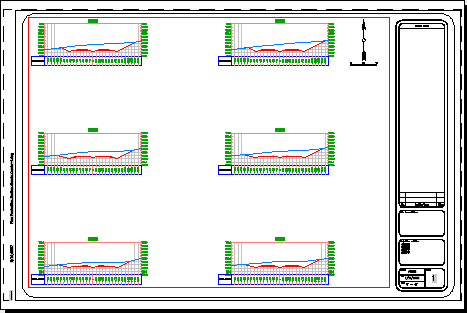
В окне "Свойства", в разделе "Разное" обратите внимание на свойство "Стандартный масштаб". Это значение должно соответствовать масштабу исходного чертежа.
- Закройте окно "Свойства".
- В нижней части чертежа перейдите на вкладку "Модель".
Создаваемые листы отображаются в окне "Диспетчер подшивок".
Изменение сечения
- Увеличьте изображение первого вида сечения, который находится в левом нижнем углу крайнего слева листа сечения.
- В левой части вида сечения выберите метку со смещением и отметкой.
- Щелкните на ручке
 . Перетащите ручку вверх и вправо. Щелчком разместите метку.
 - Повторите шаги 2 и 3, чтобы переместить метку со смещением и отметкой в правой части вида сечения.
- В нижней части чертежа перейдите на вкладку "Лист сечения - (1)".
- Увеличьте изображение первого вида сечения, который находится в левом нижнем углу листа.
Изменения, внесенные в метку, применены к виду сечения. Модель динамически связана с листами вида сечения.