В этом учебном пособии рассматривается создание простых профилей существующей поверхности и компоновки для трассы.
Профиль существующей поверхности извлекается из поверхности и служит для просмотра изменений отметки вдоль трассы в плане. Профиль компоновки является проектным объектом и служит для просмотра требуемых значений уклона и отметки. Профили отображаются на аннотированной сетке, которая называется видом профиля.
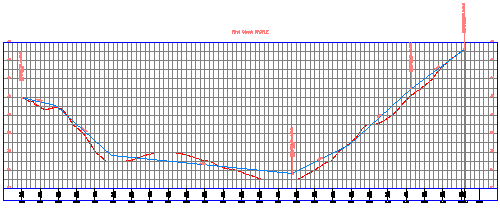
Отображение профиля существующей поверхности на виде профиля
- Откройте чертеж Profile-1.dwg, расположенный в папке чертежей учебного пособия.
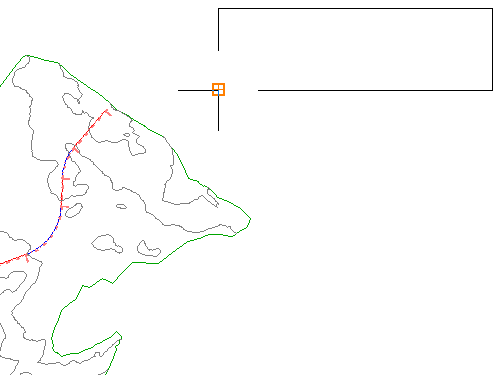
Этот чертеж содержит существующую поверхность грунта, трассу, представляющую осевую линию дороги, и полилинию, представляющую осевую линию пересекающей дороги. Вид профиля создается на основе прямоугольника в северо-восточном углу площадки.
- Выберите вкладку

 .
. - В диалоговом окне "Создание профиля по поверхности" нажмите "Добавить". Прим.:
Для этого упражнения можно выбрать только трассу "First Street" (Первая улица) и существующую поверхность грунта; эти объекты выбраны по умолчанию.
- Нажмите "Вычертить на виде профиля".
- В окне Мастера "Создание вида профиля" щелкните "Создание вида профиля".
- На чертеже щелкните в левом нижнем углу прямоугольного заполнителя.
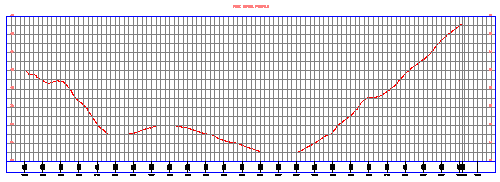
Отображается вид профиля "First Street" со штриховым профилем, представляющем существующую поверхность грунта. Слева и справа отображаются аннотации отметок. Внизу отображаются аннотации пикетов.
Создание профиля компоновки
- Выберите вкладку "Главная" панель "Слои" раскрывающийся список "Слой". Рядом со слоем _PROF-ROAD-FGCL-PL щелкните на значке
 .
. Окружности на виде профиля служат ориентиром при рисовании профиля компоновки.
- Выберите вкладку ,
 .
. - Выберите созданный вид профиля.
- В диалоговом окне "Создание профиля - вычертить новый" задайте следующие значения параметров.
- Имя: Finished Grade Centerline - First Street (Осевой проектный профиль - первая улица)
- Стиль профиля: Design Profile
- Набор меток профиля: Complete Label Set
Отображается панель "Инструменты создания компоновки профиля". Эта панель инструментов позволяет формировать компоновку проектного профиля по точкам вертикального пересечения (ТВП) или из объектов - прямых участков и кривых посредством наложения зависимостей. Для этого упражнения в указанных точках создаются ТВП. Между ТВП создаются прямые участки; в каждой ТВП создаются кривые.
- На панели инструментов "Инструменты создания компоновки профиля" в списке "Вычертить прямые участки"
 выберите "Вычертить прямые участки с кривыми".
 В командной строке появляется запрос на указание начальной точки.
Перед выбором начальной точки убедитесь в том, что включен режим "Объектная привязка" ("OSNAP") и выбраны режимы "Конечная точка" и "По центру".
- В строке состояния дважды щелкните на значке "Объектная привязка"
 . Выберите "Параметры".
 - В диалоговом окне "Режимы рисования" на вкладке "Объектная привязка" выберите "Очистить все", затем "Конечная точка" и "По центру" . Нажмите кнопку "ОК".
- Перемещаясь справа налево, щелчком мыши разместите точки ТВП в центрах окружностей.
- Нажмите клавишу Enter для завершения формирования компоновки профиля.
На виде профиля отображается синий профиль "Finished Grade Centerline" и его метки.
- Закройте панель "Инструменты создания компоновки профиля".
- Выберите вкладку "Главная" панель "Слои" раскрывающийся список "Слой". Рядом со слоем PROF-ROAD-FGCL-PL щелкните на значке
 . Щелкните на чертеже для завершения работы со списком "Слои".
Для продолжения работы над следующим учебным пособием перейдите к разделу "Работа с профилями поверхностей".