В данном упражнении создается стиль меток.
В большинстве случаев самый легкий способ создания стиля - это найти существующий стиль, формат которого близок к создаваемому стилю, создать копию этого стиля и затем внести изменения в эту копию.
В ходе выполнения следующих шагов будет создан стиль меток проектной скорости. Существует целый ряд способов создания и редактирования стилей меток с помощью окна AutoCAD Civil 3D Область инструментов.
Создание стиля метки
- Увеличьте масштаб изображения пикета 0+000 трассы Main Street (Главная улица).
Рассмотрите метку проектной скорости. Стиль этой метки будет использоваться как основа для создания нового стиля меток, предназначенного для представления проектной скорости без метки пикета. Метки проектной скорости будут размещены в тех местах, где пикеты уже имеют метки.
Прим.:Сведения о проектной скорости, включая информацию о пикете, к которому применена данная проектная скорость, содержатся в диалоговом окне "Свойства трассы" на вкладке "Проектные скорости".
- Выберите метку проектной скорости. Щелкните правой кнопкой мыши. Выберите пункт "Редактировать метки трассы".
- В диалоговом окне "Метки трассы", в строке "Проектные скорости", в столбце "Стиль" щелкните
 . Прим.:
Диалоговое окно "Метки трассы" используется для создания и редактирования наборов меток или для импорта существующих наборов.
- В диалоговом окне "Выберите стиль метки" щелкните на стрелке значка
 . Нажмите кнопку
  "Создать". Прим.:
При выборе команды
 "Создать копию" в качестве основы для нового стиля используется формат текущего стиля. Сведения о параметре
  "Создать дочерний объект для текущего набора выбранных элементов" см. в разделе Упражнение 2. Использование дочернего стиля меток.
 - В диалоговом окне "Создание стиля меток" на вкладке "Информация" введите следующие данные:
- Имя: Design Speeds - Inline (Проектные скорости - вдоль линии)
- Описание: Small design speed label perpendicular to the alignment (Малая метка проектной скорости перпендикулярна трассе)
- Перейдите на вкладку "Общие".
На вкладке "Общие" можно задать настройки для стиля меток в целом, включая параметры видимости, слоя и удобства чтения в плане. Для выполнения данного упражнения примите установленные на этой вкладке настройки по умолчанию. Видимость отдельных компонентов метки на вкладках "Сводка" или "Компоновка" можно включать или отключать.
- Выберите вкладку "Компоновка".
На вкладке "Компоновка" задается содержимое стиля метки. Метка может состоять из одного или нескольких компонентов, каждый из которых может иметь собственные свойства.
- Изучите содержимое списка "Имя компонента".
Каждый компонент демонстрируется в области "Предварительный просмотр" в правой части этого диалогового окна. Для создания, копирования или удаления компонентов стиля меток можно использовать кнопки, расположенные справа от списка "Имя компонента". Эти компоненты были скопированы во время создания стиля на основе существующего стиля "Пикет над скоростью".
- В списке "Имя компонента" выберите
"Пикет"
. В коллекции "Общие" установите для параметра "Видимость" значение "Ложь".
Обратите внимание, что изменение немедленно отобразится в окне "Предварительный просмотр". Это окно очень удобно при создании стиля меток. Если вам не нравится то, что вы видите в окне просмотра, можно внести изменения, прежде чем сохранять стиль.
Прим.:Чтобы удалить компонент "Пикет", выберите его в списке "Имя компонента", затем нажмите
 .
. - В списке "Имя компонента" выберите "Проектная скорость". Задайте следующие значения параметров.
- Элемент привязки: Линия
- Точка привязки: Конец
Общие
- Присоединение: Внизу справа
- Смещение по X: 0,0 мм
- Смещение по Y: 1,0 мм
Текст
- В коллекции "Текст" для свойства "Содержимое" щелкните столбец "Значение". Нажмите кнопку
 .
. Диалоговое окно "Редактор компонентов текста" можно использовать для назначения содержимого и формата текстовому компоненту стиля меток. В списке "Свойства" перечислены свойства, которые могут быть отображены в компоненте метки. При выборе какого-либо компонента из списка применимые значения отображаются в таблице ниже.
- В диалоговом окне "Редактор компонентов текста" в окне предварительного просмотра выберите текст DESIGN. Нажмите клавишу DELETE.
- Щелкните на блоке свойств <[Design Speed(P3|RN|Sn|OF|AP)]>.
Выбрав блок свойств в области просмотра, можно изменить определенные значения, которые будут применены к свойству.
- В списке "Свойства" выберите "Проектная скорость". Измените значение параметра "Точность" на 0,1. Щелкните
 , чтобы применить новое значение параметра "Точность" к блоку в области просмотра.
 Обратите внимание на то, что код блока изменился с P0 на P1.
- В области просмотравыберите текст SPEED.
- Перейдите на вкладку "Формат".
Можно изменить стиль, выравнивание, шрифт и цвет каждого текстового компонента.
- Выбрав текст в области просмотра, в поле "Шрифт" установите значение
Times New Roman
. Нажмите кнопку "ОК".
В окне "Создание стиля меток" обратите внимание на то, что шрифт текста SPEED отличается от шрифта значения проектной скорости. Шрифт значения проектной скорости не изменился, потому что он не был выбран при изменении шрифта.
- Нажмите кнопку "OK", чтобы закрыть диалоговые окна "Создание стиля меток", "Выберите стиль метки" и "Метки трассы". Выполните панорамирование вдоль трассы Main Street (Главная улица), чтобы увидеть формат нового стиля меток.
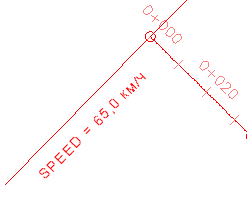
Стиль меток, созданный на основе существующего стиля
В этом упражнении используется чертеж Labels-4b.dwg с изменениями, внесенными в ходе выполнения предыдущего упражнения. Кроме того, можно открыть чертеж Labels-5a.dwg, расположенный в папке чертежей для учебных пособий.
Чтобы продолжить работу с этим учебным пособием, перейдите к разделу Упражнение 2. Использование дочернего стиля меток.