В ходе выполнения этого упражнения задаются правила присвоения информативных имен, применяемые при создании элементов конструкций.
Если к элементу конструкции применяется используемый по умолчанию шаблон присвоения имен, к имени элемента конструкции, указанном на палитре инструментов, добавляется порядковый номер. Например, если на каждой стороне трассы размещены элементы конструкции "ПростаяПолоса", им присваиваются имена "ПростаяПолоса - (1)" и "ПростаяПолоса - (2)".
В рамках данного упражнения в шаблоны присвоения имен вносится изменение, в результате которого в именах указывается сторона конструкции, на которой размещен элемент. Например, если элементы конструкции "ПростаяПолоса" размещены на каждой стороне трассы, им присваиваются имена "ПростаяПолоса - Слева" и "ПростаяПолоса - Справа"
Выполнение этой задачи упрощает работу с конструкциями и их элементами на сложных чертежах.
Дополнительные сведения см. в разделе "Общие сведения об элементах конструкций" справки AutoCAD Civil 3D.
Изучение используемых по умолчанию правил присвоения имен элементам конструкций
- Откройте файл Assembly-1b.dwg, расположенный в папке чертежей учебного пособия.
Этот чертеж содержит базовую линию конструкции, к которой не прикреплены никакие элементы конструкций.
- Если инструментальная палитра, содержащая элементы конструкций, скрыта, выберите вкладку "Главная" панель
 "Палитры" "Инструментальные палитры"
 .
. - На инструментальной палитре щелкните на панели управления "Инструментальные палитры" правой кнопкой мыши. Щелкните "Элементы конструкций Civil в британской системе единиц"
- Перейдите на вкладку "Базовый".
- Выберите
 "ПростаяПолоса".
 - На палитре "Свойства" в разделе "Дополнительно" задайте для параметра "Сторона" значение "Справа".
- На чертеже щелкните в точке маркера на базовой линии конструкции.
Теперь элемент конструкции – правая полоса движения – прикреплен к базовой линии трассы.
- На палитре "Свойства" в разделе "Дополнительно" задайте для параметра "Сторона" значение "Слева".
- На чертеже щелкните в точке маркера на базовой линии конструкции.
Теперь элемент конструкции – левая полоса движения – прикреплен к базовой линии трассы.
- Нажмите Esc.
- В области инструментов на вкладке "Навигатор" выберите коллекцию "Элементы конструкции".
Обратите внимание на то, что список в области инструментов содержит два элемента конструкции "ПростаяПолоса". Если имена присваиваются путем последовательной нумерации, наличие нескольких одинаковых элементов данной конструкции затрудняет распознавание элементов. На следующих этапах эта ситуация исправляется.
Изменение шаблона имен для элементов конструкций
- В окне "Область инструментов" на вкладке "Параметры" щелкните правой кнопкой на коллекции "Элемент конструкции". Выберите "Редактировать параметры объекта".
- В диалоговом окне "Редактировать параметры объекта" разверните раздел "Шаблоны имен элементов конструкции". В строке "Создать с помощью макроса" щелкните в ячейке "Значение". Нажмите кнопку
 .
. - В диалоговом окне "Шаблон имен" в поле "Имя" выделите свойство <[следующее значение счетчика]>.
- В списке "Поля свойств" выберите "Сторона элемента конструкции". Нажмите "Вставить".
В поле "Имя" должна содержаться следующая формула:
<[Сокращенное имя макроса (CP)]> - (<[сторона элемента конструкции]>)
Совет:Для отображения имени элемента конструкции на языке локализованной версии вместо свойства "<[Сокращенное имя макроса (CP)]>" задайте свойство "<[Локальное имя элемента конструкции]>"
- Дважды нажмите "OK".
Проверка обновленного правила присвоения имен элементам конструкций
- В окне "Инструментальные палитры" выберите
 "ПростойБордюрЛоток".
 - На палитре "Свойства" в разделе "Дополнительно" задайте для параметра "Сторона" значение "Справа".
- На чертеже щелкните в точке маркера на правом верхнем крае полосы движения.
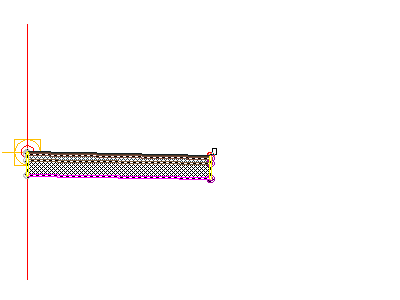 Прим.:
Если элемент конструкции прикреплен к неподходящему маркеру, можно перетащить его в правильное местоположение. Нажмите клавишу ESC для выхода из режима размещения элемента конструкции. Выберите элемент конструкции, который требуется переместить. При выборе элемента конструкции отображается синяя ручка. Выберите эту ручку, затем щелкните на подходящей точке маркера.
- На палитре "Свойства" в разделе "Дополнительно" задайте для параметра "Сторона" значение "Слева".
- На чертеже щелкните в точке маркера на левом верхнем крае полосы движения.
- Нажмите Esc.
- В области инструментов на вкладке "Навигатор" выберите коллекцию "Элементы конструкции".
Обратите внимание на две новые конструкции в списке в области инструментов: "ПростойБордюрЛоток (Слева)" и "ПростойБордюрЛоток (Справа)". Эти имена более точно отражают характер элементов по сравнению с именами элементов конструкций "ПростаяПолоса".
Прим.:В следующем упражнении демонстрируются другие рекомендации по присвоению имен конструкциям и их элементам на чертежах, содержащих большое число конструкций коридоров.
Для продолжения работы с этим учебным пособием перейдите к разделу Упражнение 3. Управление конструкциями и элементами конструкций.