В данном упражнении к простой трассе добавляются два объекта "плавающая кривая". Вначале добавляется плавающая кривая наилучшего вписывания, по форме соответствующая наиболее правдоподобной траектории, проходящей через последовательность точек. Затем добавляется плавающая S-образная кривая с переходными кривыми.
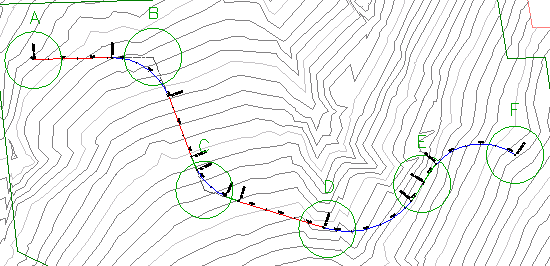
На исходном чертеже показана простая трасса, состоящая из трех прямых участков с кривыми. На следующих нескольких шагах в конец трассы добавляются две плавающие кривые.
Это упражнение является продолжением темы раздела Упражнение 3. Добавление к трассе свободных кривых и переходных кривых.
Добавление плавающей кривой наилучшего вписывания к трассе
- С помощью операций панорамирования и изменения масштаба изображения добейтесь того, чтобы окружности D и E были видны на поверхности.
- На вкладке "Главная"
 панели "Слои" в списке "Управление слоями" в строке C-POINTS щелкните
  , чтобы включить слой C-POINTS.
 Отображается группа точек. Эти точки используются в качестве базиса для создания плавающей кривой, по форме соответствующей наиболее правдоподобной траектории, проходящей через точки.
Прим.:Если точки не отображаются, введите РЕГЕН в командной строке.
- При отсутствии панели "Инструменты компоновки трассы" выберите трассу. Нажмите правую кнопку мыши и выберите .
- На панели "Инструменты компоновки трассы" щелкните на раскрывающемся списке
 . Выберите
  "Плавающая кривая наилучшего вписывания".
 - При появлении запроса в командной строке щелкните на прямом участке, который заканчивается в окружности E ("объекте для присоединения").
- В диалоговом окне "Кривая наилучшего вписывания" убедитесь в том, что установлен флажок "По точкам COGO". Нажмите "OK".
- В командной строке отображается запрос "Выберите объекты-точки или [Номера/Группы]". Введите "Г".
- В диалоговом окне "Группы точек" выберите "_Все точки". Нажмите "OK". Выполняется выбор точек на чертеже.
На виде "Данные регрессионного анализа" отображается информация по всем точкам, включаемым в регрессионный анализ. На чертеже отображается красная штриховая линия, обозначающая траекторию кривой наилучшего вписывания. Символ "X" обозначает местоположение каждой точки данных регрессионного анализа.
Прим.:Номера точек в столбце "Номер точки" последовательно создаются при добавлении или удалении точек данных регрессионного анализа. Они не соответствуют фактическим номерам точек AutoCAD Civil 3D.
Теперь ряд данных регрессионного анализа будет отредактирован с целью лучшего соответствия проекту.

- На виде "Данные регрессионного анализа" установите флажок "Прохождение" для параметра "Номер точки". 16.
Установка этого флажка означает, что если кривая не отклоняется от данных регрессионного анализа, то она всегда проходит через точку 16.
- Нажмите
 для создания плавающей кривой наилучшего вписывания.
 Вид "Данные регрессионного анализа" закрывается, маркеры точек регрессионного анализа исчезают.
В этом упражнении используется чертеж Align-2.dwg с изменениями, внесенными в ходе выполнения предыдущего упражнения. Кроме того, можно открыть чертеж Align-3.dwg, расположенный в папке чертежей для учебных пособий.
Изменение кривой наилучшего вписывания
- Выберите трассу на чертеже. Щелкните по ручке
 в конце плавающей кривой и перетащите кривую к одной из остальных точек. Щелкните левой кнопкой мыши для размещения ручки в новом месте.
 - На панели "Инструменты компоновки трассы" выберите
 "Редактировать данные наилучшего вписывания для всех объектов".
 Обратите внимание, что исходные данные регрессионного анализа отображаются на виде "Данные регрессионного анализа", а на чертеже отображается исходная кривая наилучшего вписывания. Значок
 на виде "Данные регрессионного анализа" показывает, что компоновка трассы не соответствует данным регрессионного анализа. При перемещении ручки на шаге 1 точка прохождения была перемещена из заданного ранее местоположения.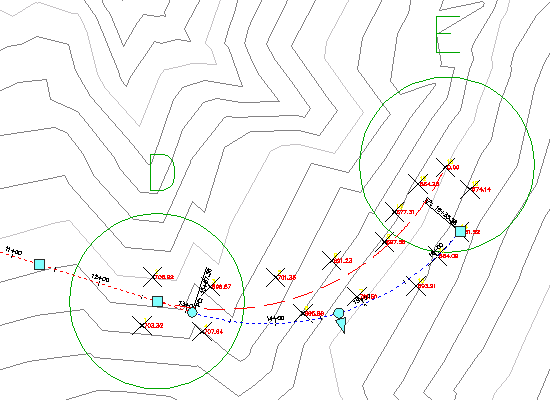
- Нажмите
 для синхронизации объекта с исходными данными регрессионного анализа. Нажмите для закрытия вида "Данные регрессионного анализа".
 Объект возвращается в свое исходное местоположение.
- На вкладке "Главная" панели "Слои" в списке "Управление слоями" в строке C-POINTS щелкните
 , чтобы отключить слой C-POINTS.
Для добавления плавающей S-образной кривой с переходными кривыми к трассе
- На панели инструментов "Инструменты компоновки трассы" щелкните на стрелке рядом с
 . Выберите
  "Плавающая S-образная кривая с переходными кривыми (по кривой, радиусу и точке прохождения)".
 - При появлении запроса в командной строке щелкните на объекте-кривой, которая оканчивается в окружности E ("кривой для присоединения").
- Введите длину входящей переходной кривой - 75.
- Введите радиус 200.
- Введите длину исходящей переходной кривой - 75.
- Укажите точку прохождения в окружности F.
Появляется S-образная кривая с переходными кривыми.
- Завершите работу с командой создания компоновки, щелкнув на чертеже правой кнопкой мыши.
Для перехода к следующему учебному пособию перейдите к разделу Учебное пособие. Редактирование трасс.