В данном упражнении описывается применение конструкции коридора на различных пикетах вдоль трассы базовой линии.
Инструменты просмотра/редактирования сечений коридора полезны для проверки того, как конструкции коридоров взаимодействуют с другими объектами в модели коридора.
Просмотр коридора в сечении
- Откройте файл Corridor-4a.dwg, расположенный в папке чертежей для учебных пособий.
Чертеж содержит конструкцию, вид профиля и модель коридора. Каждый объект отображается на отдельном видовом экране. Активен видовой экран с конструкцией.
- Выберите вкладку
 "Коридор".
 - Перейдите на вкладку "Коридор" панель "Изменить сечения коридора"
 .
. - На вкладке "Редактор сечений" в разделе "Выбор пикета" в списке "Выберите пикет" выберите 0+00.00.
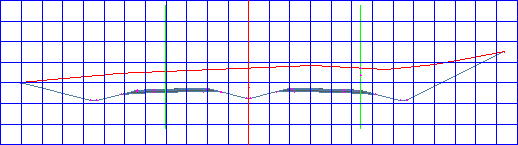
Отображается поперечное сечение коридора на начальном пикете. Отметки и смещения отображаются на осях сетки. Вид поперечного сечения содержит конструкцию, а также остальные смежные объекты.
В текущем пикете смещенные трассы изображаются вертикальными зелеными линиями, а существующая поверхность грунта передается горизонтальной красной линией. Вертикальная красная линия в центре сетки изображает базовую линию конструкции. Пересечения профиля с базовой линией обозначаются маркерами
 .
. 
- Инструменты вкладки "Редактор сечений" используются для просмотра сечений коридора на каждом пикете коридора. Выберите
 "Перейти к предыдущему пикету" или
  "Перейти к следующему пикету" либо выберите пикеты в списке "Выбрать пикет".
 Обратите внимание, что так как каждый пикет отображается на сетке, его местоположение на видовых экранах в плане и профиля обозначается перпендикулярной линией.
Изучение режимов изменения масштаба изображения
- Увеличьте изображение полосы движения в правой части конструкции. Выберите "Перейти к следующему пикету".
Обратите внимание, что изображение вида снова уменьшается до границ сетки. В инструментах просмотра/редактирования сечений коридора есть три режима зумирования. Эти режимы определяют характер изменения сетки при переходе к другому пикету:
 "Показать до границ"
— изображение вида уменьшается до границ конструкции с учетом масштабного коэффициента вида. Это режим является режимом зумирования по умолчанию.
"Показать до границ"
— изображение вида уменьшается до границ конструкции с учетом масштабного коэффициента вида. Это режим является режимом зумирования по умолчанию.  "Показать смещение и отметку"
— изображение вида остается увеличенным по текущему смещению и отметке. При переходе к другим сечениям текущее смещение и отметка остаются в центре видового экрана.
"Показать смещение и отметку"
— изображение вида остается увеличенным по текущему смещению и отметке. При переходе к другим сечениям текущее смещение и отметка остаются в центре видового экрана.  "Показать элемент конструкции"
— изображение вида остается увеличенным по выбранному элементу конструкции. При переходе к другим сечениям выбранный элемент конструкции остается в центре видового экрана.
"Показать элемент конструкции"
— изображение вида остается увеличенным по выбранному элементу конструкции. При переходе к другим сечениям выбранный элемент конструкции остается в центре видового экрана.
- В списке "Выберите пикет" выберите "3+00.00".
- На панели "Инструменты работы с видами" выберите "Показать элемент конструкции".
- В диалоговом окне "Выберите элемент конструкции" выберите Daylight (Right) (Выход на рельеф (правый)). Нажмите "OK".
Изображение вида увеличивается по элементу конструкции "Daylight (Right)" (Выход на рельеф (правый)) на пикете 3+00.00. Обратите внимание на форму, отметку и смещение элемента конструкции.
- В списке "Выберите пикет" выберите "9+00.00".
Изображение вида увеличивается по элементу конструкции "Daylight (Right)" (Выход на рельеф (правый)) на пикете 3+00.00. Обратите внимание, что форма, отметка и смещение элемента конструкции отличаются от пикета 3+0.00. Элемент конструкции остается в центре сетки при том же масштабном коэффициенте, что и при переходе к другим пикетам.
- На панели "Инструменты работы с видами" выберите "Показать смещение и отметку".
- Несколько раз щелкните "Перейти к следующему пикету".
Обратите внимание, что значения смещения и виража, отображаемые на осях сетки, не меняются. Форма элемента конструкции "Выход на рельеф (Справа)" изменяется: новая форма отражает привязку этого элемента к существующей поверхности грунта.
- На панели "Инструменты работы с видами" выберите "Показать до границ".
- Выберите "Перейти к следующему пикету".
Изображение вида уменьшается до границ конструкции.
Чтобы продолжить работу с этим учебным пособием, перейдите к разделу Упражнение 2. Редактирование элементов конструкции коридора.