В данном упражнении редактируются параметры на различных сечениях коридора.
Сечение редактируется двумя способами. Вначале в одном пикете меняется параметр элемента конструкции, который переопределяет параметры элемента конструкции только для данного пикета. Затем меняется параметр элемента конструкции, а затем изменение применяется к диапазону пикетов.
Это упражнение является продолжением темы раздела Упражнение 1. Просмотр сечений коридора.
Изменение свойств элемента конструкции для отдельного пикета
- На панели "Выбор пикета" в списке "Выберите пикет" укажите значение 7+75.00.
- На панели Инструменты работы с видами выберите
 Показать элемент конструкции.
 - В диалоговом окне "Выберите элемент конструкции" выберите Lane (Right) (Полоса движения (правая)). Нажмите "OK".
- На панели "Инструменты редактирования коридора" выберите
 "Редактор параметров".
 - В диалоговом окне "Параметры коридора" в дереве "Конструкция - (1)" в разделе "Группа - (1)" разверните подраздел "Полоса движения (правая)".
Обратите внимание, что в столбцах "Проектное значение" и "Значение" отображаются идентичные значения. В столбце "Проектное значение" отображается значение, которое было указано при добавлении элемента конструкции в конструкцию. В столбце "Значение" отображается фактическое значение элемента конструкции на текущем пикете. На следующих шагах переопределяется "Проектное значение" на текущем пикете, а затем рассматриваются результаты.
- Измените значение параметра "Ширина" на 36.0000’.
Обратите внимание, что флажок "Переопределить" устанавливается автоматически, означая то, что на этом пикете "Проектное значение" было переопределено.
- Несколько раз щелкните
 "Перейти к следующему пикету".
 Обратите внимание, что для остальных пикетов значение "Ширина" равно 12,000 дюймам. Элемент полосы движения, отображаемый на виде сечения, обновляется по ширине для отражения ширины на текущем пикете.
- На панели "Выбор пикета" в списке "Выберите пикет" укажите значение 7+75.00.
- В диалоговом окне "Параметры коридора" в дереве "Конструкция - (1)" в разделе "Группа - (1)" в подразделе "Полоса движения (правая)" в строке "Ширина" снимите флажок "Переопределить".
В столбце "Значение" отображается то же значение, что и в столбце "Проектное значение".
В этом упражнении используется чертеж Corridor-4a.dwg из предыдущего упражнения.
Изменение свойств элемента конструкции для диапазона пикетов
- На панели инструментов работы с видами выберите
 "Показать до границ".
 - На панели "Выбор пикета" в списке "Выберите пикет" укажите значение 4+50.00.
Обратите внимание, что дорога находится в неглубокой выемке с одной стороны и в глубокой выемке с другой стороны. Критерии, заданные для элемента конструкции выхода на рельеф, обуславливают использование откоса 6:1 с левой стороны и откоса 4:1 с правой стороны. Также обратите внимание на переход виража для дороги. На пикете 4+50.00 полосы движения являются относительно плоскими.
Прим.:Более подробные сведения о виражах приведены в учебном пособии "Применение виража к трассе".
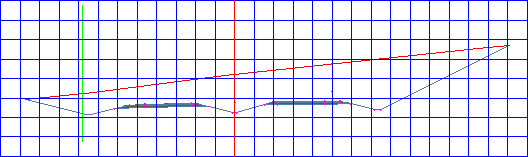
- На панели "Выбор пикета" в списке "Выберите пикет" укажите значение 7+75.00.
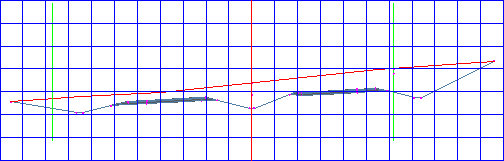
Обратите внимание на переход виража на этом пикете. Использование параметра "Ось вращения на осевой линии" для элемента конструкции пониженной разделительной полосы обеспечивает построение для полосы движения и обочины виража вокруг точки над кюветом на осевой линии. Прямолинейная сторона, находящаяся против поверхностей полосы движения, будет проходить через точку уклона профиля.
- В диалоговом окне "Параметры коридора" в дереве "Конструкция - (1)" в разделе "Группа - (1)" разверните подраздел "Median" (Разделительная полоса).
Обратите внимание, что для проектного значения "Ось вращения на осевой линии" указан параметр "Вращение вокруг осевой линии".
- В строке "Ось вращения на осевой линии?" щелкните в ячейке "Значение". Выберите "Вращение вокруг внутреннего края проезжей части" .
- На панели "Инструменты редактирования коридора" выберите
 "Применить к диапазону пикетов".
 - В диалоговом окне "Применение к диапазону пикетов" обратите внимание, что значение "Начальный пикет" равно 7+75.00, что соответствует текущему пикету. Для параметра "Конечный пикет" введите 11+00.00. Нажмите "OK".
- На панели "Инструменты редактирования коридора" выберите
 для обновления модели коридора.
 - Просмотрите сечение коридора на пикете 7+75.00.
Обратите внимание на то, что уклон профиля на внутреннем краю проезжей части сохраняется и что поворот полос движения и обочин происходит именно вокруг этой точки.
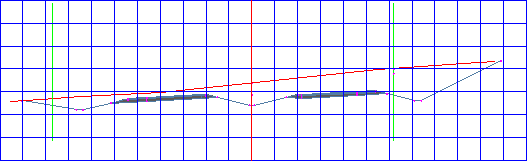
- Выберите "Перейти к следующему пикету" для просмотра уклона на последующих пикетах.
Обратите внимание, что внесенное изменение видно через пикет 11+00.00. На пикете 11+25.00 для параметра "Ось вращения на осевой линии?" "Значение" возвращает значение "Вращение вокруг осевой линии".
Для изучения следующего учебного пособия перейдите к разделу "Просмотр и тонирование коридора".