В этом упражнении изменяется переход между трассой для смещения и областью уширения на ней, а затем с помощью ручек изменяется геометрическая форма уширения.
Это упражнение является продолжением раздела Упражнение 3. Добавление уширения к трассе для смещения.
Изменение перехода для уширения
- Откройте файл Align-6D.dwg, расположенный в папке чертежей учебного пособия.
Этот чертеж содержит поверхность и осевую линию трассы с двумя трассами для смещения. На трассе для смещения справа от осевой линии трассы расположены две области уширения.
- Выберите трассу для смещения, которая расположена с правой стороны от осевой линии трассы. Щелкните правой кнопкой мыши. Выберите "Редактировать параметры смещения".
Обратите внимание на то, что в диалоговом окне "Параметры трассы для смещения" трасса для смещения разделена на ряд областей и переходов. Каждая область соответствует диапазону пикетов на осевой трассе с определенным значением смещения. Переходы представляют собой геометрические объекты, соединяющие соседние области.
Прим.:В этом окне отображаются параметры для первой области. Вывод параметров для последующих областей выполняется с помощью списка "Выберите область уширения" или с помощью кнопок со стрелками.
- В диалоговом окне "Параметры трассы для смещения" нажмите
 .
. - В столбце "Свойства" поочередно выберите каждый из объектов – области и переходы.
Обратите внимание на то, что при выборе каждой области или перехода этот объект выделяется на чертеже.
- Разверните категорию "Исходящий переход".
- Для параметра "Тип перехода" вместо значения "Линейный" задайте значение"Кривая-Линия-Кривая".
Переход преобразуется в отрезок с кривой на каждом конце.
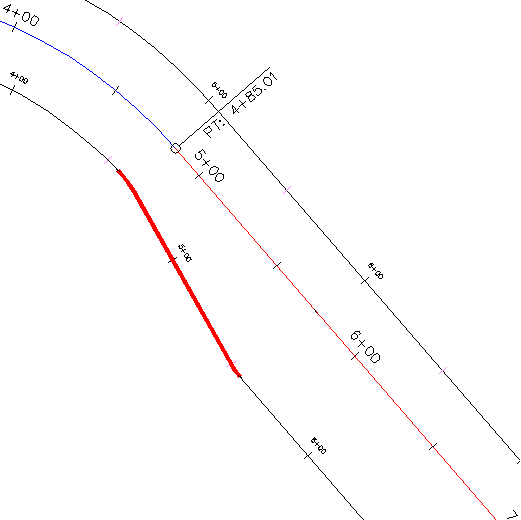
- В разделе "Параметры перехода" в поле "Длина перехода" введите 50.
Переход обновляется в соответствии с внесенными изменениями.
Редактирование области уширения с помощью ручек
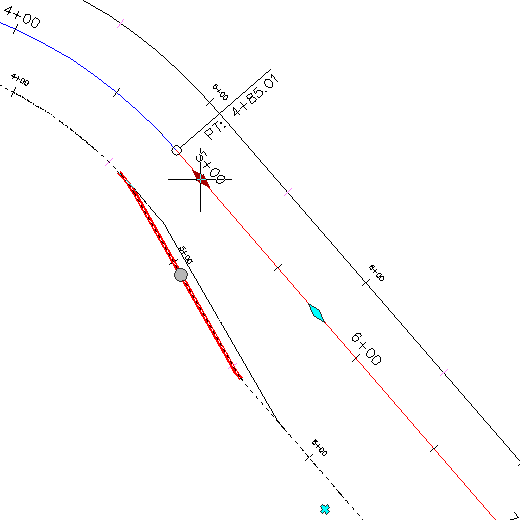
- На осевой линии трассы выберите ручку начала уширения
 рядом с пикетом 4+50. Ручка становится красной.
 - Щелчком мыши поместите ручку на пикете 5+00.
Обратите внимание на то, что при изменении начального положения уширения переход перемещается вместе с ним, а его параметры сохраняются.
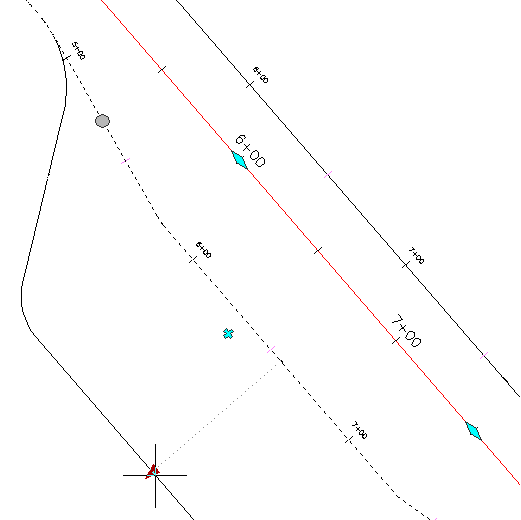
- На трассе для смещения выберите ручку смещения
 . Ручка становится красной.
 - При активной ручке введите новое значение смещения 50.
Область уширения увеличивается в размере в соответствии с новым значением смещения.
 Прим.:
Ручка
 позволяет добавить еще одну область уширения.
 - Щелкните на ручке
 .
. Теперь ручки
 отображаются серым цветом, а ручки
  расположены в начале и в конце каждой части объекта, представляющей собой переход. Эти ручки служат для изменения геометрической формы перехода.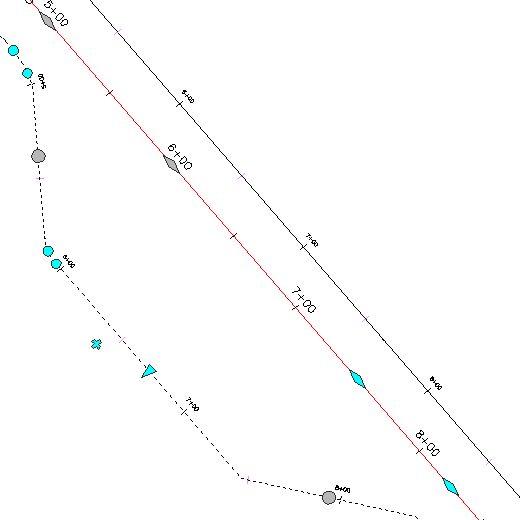
- Попробуйте внести различные изменения в геометрическую форму перехода с помощью ручек .
При изменении геометрической формы перехода обратите внимание на обновление значений соответствующих параметров в диалоговом окне "Параметры смещения".
Для изучения следующего учебного пособия перейдите к разделу "Проектирование трассы с учетом местных стандартов".