В ходе данного упражнения компонент текста ссылки будет использоваться для создания стиля одной метки, аннотирующего два объекта разных типов.
Компонент метки "Текст ссылки" используется для аннотирования объектов нескольких типов с помощью одной метки. Можно вставить ссылки на поверхности, профили, участки и трассы. Каждый компонент текста ссылки может содержать ссылку только на один объект AutoCAD Civil 3D. Если необходимо, чтобы стиль меток ссылался на несколько объектов, следует создать отдельный компонент текста ссылки для каждого объекта ссылки.
В ходе данного упражнения будет создан стиль меток, отображающих пикет трассы и отметку поверхности в каждой точке горизонтальной геометрии.
Это упражнение является продолжением раздела Упражнение 5. Изменение стиля метки.
Создание стиля меток, ссылающегося на другой объект
- В области инструментов на вкладке "Параметры" разверните коллекцию "Трасса"
 "Стили меток""Пикет""Геометрическая точка". Щелкните правой кнопкой пункт Перпендикулярный с засечками и линией. Выберите "Копировать".
 - В диалоговом окне "Создание стиля меток", на вкладке "Информация" в поле "Имя" введите Surface Elevation at Alignment Station (Отметка поверхности в пикете трассы).
- Выберите вкладку "Компоновка".
Эту вкладку можно использовать для создания и редактирования компонентов стиля меток. Будут изменены компоненты существующей линии и геометрической точки, после чего будут созданы два новых компонента метки для нового стиля меток. Первый компонент будет отображать отметку поверхности, второй - пикет трассы.
- В разделе "Имя компонента" выберите Line (Линия). Задайте следующие значения параметров.
- Элемент привязки начальной точки: Засечка
- Точка привязки начальной точки: Посередине по центру
- Длина: 15,00 мм
- В области "Имя компонента" выберите "Геометрическая точка и пикет". Задайте следующие значения параметров.
- Элемент привязки: Линия
- Точка привязки: Конец
- Присоединение: Посередине слева
- Смещение по X: 2,00 мм
- Щелкните на стрелке значка
 . Выберите
  "Текст ссылки".
 Компонент метки "Текст ссылки" ссылается на имеющиеся в чертеже объекты других типов, а не на тип объекта, метка которого создается в данный момент. В данном случае компонент "Текст ссылки" ссылается на объект поверхности.
- В диалоговом окне "Выбор типа" выберите "Поверхность". Нажмите кнопку "ОК".
- В диалоговом окне "Создание стиля меток" задайте следующие параметры:
- Имя: Elevation (Отметка)
- Элемент привязки: Geometry Point & Station (Геометрическая точка и пикет)
- Точка привязки: Внизу слева
- Присоединение: Вверху слева
- В категории "Текст" в строке "Содержимое" щелкните в ячейке "Значение". Щелкните
 .
. - В диалоговом окне "Редактор компонентов текста" в области предварительного просмотра замените Label Text (Текст метки) на EL:. В разделе "Свойства" выберите
"Отметка поверхности"
. Нажмите
 для переноса свойства "Отметка поверхности" в область просмотра.
 Блок свойства в области предварительного просмотра должен иметь следующий вид:
EL: <[Surface Elevation(Um|P3|RN|AP|Sn|OF)]>
- Нажмите кнопку "ОК".
- В диалоговом окне "Стиль метки" выберите вкладку "Общие". Для свойства "Перевернуть привязки с текстом" установите значение "Истина".
Применение этих параметров обеспечивает зеркальное отображение исходных меток, если выполняется их переворот для удобства чтения в плане.
- В диалоговом окне "Создание стиля меток" нажмите "ОК".
В этом упражнении используется файл Labels-5c.dwg с изменениями, внесенными в ходе выполнения предыдущего упражнения.
Применение стиля меток, ссылающегося на другой объект
- В окне чертежа выполните панорамирование к пересечению трасс Main Street (Главная улица) и East Street (Восточная улица).
- Выберите вкладку панель меню
 . Щелкните одну из меток пикета на трассе East Street (Восточная улица).
 - В диалоговом окне "Метки трассы" задайте следующие параметры:
- Тип: Точки геометрии
- Стиль метки геометрической точки: Отметка поверхности в пикете трассы .
- Выберите "Добавить".
- В диалоговом окне "Геометрические точки" щелкните значок
 , чтобы снять все флажки. Установите флажок "Начало трассы". Нажмите кнопку "ОК".
 - В диалоговом окне "Метки трассы" нажмите кнопку "ОК".
- При необходимости перетащите метку на свободное место.
Обратите внимание на то, что метка добавляется к трассе, но значение отметки отображается в виде вопросительных знаков (???). Эти символы отображаются потому, что с компонентом "Отметка" не связана ни одна поверхность.
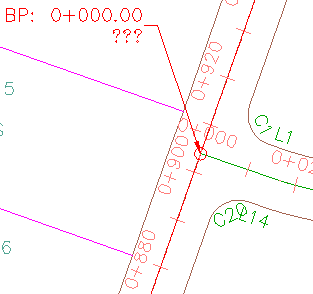
Стиль меток, ссылающийся на трассу и поверхность, при отсутствии поверхности, связанной с меткой
- Нажмите клавишу CTRL и щелкните метку Surface Elevation At Alignment Station (Отметка поверхности в пикете трассы). Щелкните правой кнопкой мыши. Выберите пункт "Свойства метки".
- В палитре "Свойства", в разделе "Текстовые объекты ссылки" щелкните ячейку справа от надписи
Surface Elevation At Alignment Station
(Отметка поверхности в пикете трассы). Щелкните раскрывающийся список и выберите имя поверхности, которое отображается в списке.
Рассмотрите метку. Отметка поверхности на пересечении трасс теперь отображается.
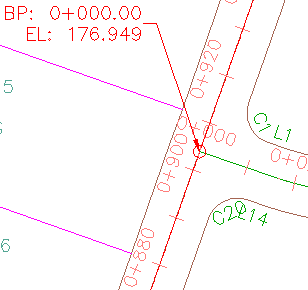
Стиль меток, ссылающийся на трассу и поверхность
- Нажмите клавишу ESC для отмены выбора метки.
Для перехода к изучению следующего учебного пособия перейдите к разделу "Использование выражений в метках".