В этом упражнении производится назначение отметок характерным линиям, созданным на основе линий AutoCAD в ходе выполнения предыдущего упражнения.
Это упражнение является продолжением темы раздела Упражнение 1. Создание характерных линий.
Редактирование отметок характерной линии
- Выберите вкладку

 .
. - Выберите характерные линии, которые тянутся от окружностей C, D, E к F.
В диалоговом окне "Редактор отметок для объектов профилирования" можно видеть длину каждого сегмента и отметку в каждой вершине. Обратите внимание: в соответствии с данными, определенными в разделе Упражнение 1. Создание характерных линий отметкой первой точки является 688,000, а отметка последней точки соответствует отметки поверхности. Значения отметок двух промежуточных точек автоматически интерполируются на основе значений начальных и конечных точек. Эту таблицу можно использовать для редактирования значений уровня и уклона. Теперь необходимо назначить значения отметок на линии АВ.
- Нажмите
 , затем выберите характерную линию между окружностями A и В. Редактор отметок для объектов профилирования теперь отображает уровни вдоль характерных линий между окружностями A и В.
 - Дважды щелкните кнопкой мыши на значении отметки для начального пикета (0+00.00) и измените его на 630.00 футов . Это значение переведет его на несколько футов ниже поверхности. Измените отметку конечной точки до значения примерно 690.00 футов.
Несколько следующих этапов работы позволят добавить точку отметки на характерной линии.
В этом упражнении используется чертеж Grading-2.dwgс изменениями, внесенными в ходе выполнения предыдущего упражнения.
Вставка точки отметки в характерную линию
- В диалоговом окне "Редактор отметок для объектов профилирования" щелкните значок
 ("Вставить точку с отметкой").
 На характерной линии АВ видны маленькая окружность и подсказка к инструменту, которая отображает значение пикета и отметку точки. Можно переместить эту точку в новое местоположение с помощью курсора.
- Переместите точку примерно на середину характерной линии, а затем щелкните кнопкой мыши.
- В диалоговом окне "Вставка ТВП" при желании можно переместить точку отметки к конкретному пикету. Нажмите "OK" Нажмите "OK".
Точка добавляется к таблице в окне "Редактор отметок для объектов профилирования", в котором можно редактировать пикет, отметку, уклон и длину (расстояние между точками).
- Щелкните кнопкой мыши на характерной линии АВ.
Для конечных точек и точки отметки отображаются ручки редактирования. Можно щелкнуть кнопкой мыши, установив указатель на точку отметки, и переместить ее вдоль характерной линии. Также можно щелкнуть на одной из конечных точек и передвинуть ее в новое положение. Если производится какая-либо операция редактирования с помощью ручек, в окне "Редактор отметок для объектов профилирования" происходит обновление значений.
- Передвиньте курсор на поверхность около точки отметки, чтобы увидеть отображаемую отметку поверхности.
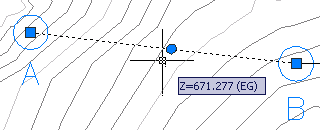
- В диалоговом окне "Редактор отметок для объектов профилирования" задайте для точки отметки такую отметку, которая соответствует окружающей поверхности или находится ниже нее.
Следующие несколько этапов работы позволят подогнать характерную линию ВС к существующей поверхности грунта. Эта команда назначает уровень для каждой вершины характерной линии.
Наложение характерной линии на поверхность
- При необходимости нажмите один или два раза клавишу ESC, чтобы отменить выбор характерной линии АВ.
- Выберите вкладку
 .
. - В диалоговом окне "Задать отметки по поверхности" нажмите кнопку "OK".
- Щелкните кнопкой мыши, установив курсор на характерной линии ВС, затем щелкните правой кнопкой мыши и нажмите ENTER для завершения выполнения команды.
- Снова щелчком выберите характерную линию ВС. Добавится точка отметки , в которой линия пересекает сторону треугольника на поверхности TIN (триангуляционной сети).
- Щелкните правой кнопкой мыши и выберите .
В окне "Редактор отметок" отображаются данные для каждой точки отметки вдоль характерной линии BC, в том числе ее отметка, расстояние до следующей точки и уклон к этой точке. Такая характерная линия может быть удобным отправным пунктом для профилирования. Можно воспользоваться элементами управления в верхней части окна "Редактор отметок для объектов профилирования" для добавления и удаления точек отметок и для редактирования их значений. Можно выбрать несколько точек в таблице для выполнения групповых операций, таких как подъем или спуск на одну и ту же величину или "уплощения" разных отметок до одного и того же значения.
- Нажмите кнопку
 для выхода из диалогового окна "Редактор отметок для объектов профилирования".
Для продолжения работы с этим учебным пособием перейдите к разделу Упражнение 3. Создание объектов профилирования.