В ходе выполнения этого упражнения создается инструментальная палитра, а затем на ней сохраняются конструкции, представленные на учебном чертеже.
Создание инструментальной палитры
- Откройте файл Assembly-3a.dwg, расположенный в папке чертежей учебного пособия.
Этот чертеж содержит существующую поверхность грунта, а также осевые линии трасс и полилинии, которые определяют предлагаемую полосу отвода длиной 50 футов.
- Если инструментальная палитра, содержащая элементы конструкций, скрыта, выберите вкладку "Главная" панель
 "Палитры" "Инструментальные палитры"
 .
. - На инструментальной палитре щелкните на панели управления "Инструментальные палитры" правой кнопкой мыши. Щелкните "Элементы конструкций Civil в британской системе единиц".
- Щелкните на панели управления "Инструментальные палитры" правой кнопкой мыши. Выберите "Создать новую палитру".
Создается новая палитра с именем "Новая палитра".
- Замените имя "Новая палитра" именем "Tutorial Assemblies" (Учебные конструкции).
Сохранение конструкций на инструментальной палитре
- Увеличьте изображение конструкций с правой стороны от поверхности.
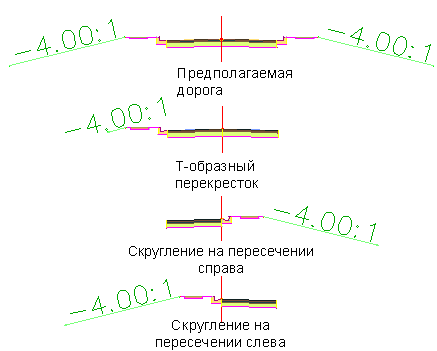
- На конструкции "Предлагаемая дорога" выберите базовую линию. Прим.:
Не перетаскивайте маркер базовой линии с помощью ручек.
- Щелкните на нижнем крае маркера базовой линии. Перетащите базовую линию на инструментальную палитру Tutorial Assemblies.
Изображение и имя конструкции появляются на инструментальной палитре.
- Повторите шаги 2 и 3 для остальных трех конструкций.
- На инструментальной палитре Tutorial Assemblies щелкните в незаполненной области правой кнопкой мыши. Выберите "Параметры вида".
- В диалоговом окне "Параметры вида" переместите регулятор размеров изображений вправо для увеличения размеров изображений на инструментальной палитре. Нажмите кнопку "ОК".
- На инструментальной палитре Tutorial Assemblies наведите курсор на конструкцию "Левые сопряжения на пересечении" (CR-L).
Обратите внимание на появившуюся подсказку. Текст подсказки формируется автоматически на основе описания исходной конструкции.
Прим.:Для просмотра описания исходной конструкции щелкните правой кнопкой на конструкции в области инструментов на вкладке "Навигатор". Выберите"Свойства". Описание отображается в диалоговом окне "Свойства конструкции" на вкладке "Информация".
Для продолжения работы с этим учебным пособием перейдите к разделу Упражнение 2. Копирование конструкций в каталог инструментов.