В этом упражнении производится корректировка мозаичного представления дуг вокруг пандуса, что приводит к более точному представлению пандуса.
Изменение тесселяции дуги характерной линии
- Щелкните на правом видовом экране, чтобы он стал активным.
- Выберите вкладку "Вид"
 панель "Виды"
  раскрывающийся список "Визуальные стили" "3D каркас".
 Триангуляция профилирования отображается при использовании стиля визуализации 3D каркас. Целесообразно учитывать треугольники при использовании характерной линии для разбиения поверхности.
- Выберите вкладку
 .
. - На панели "Инструменты профилирования" выберите
 "Свойства группы объектов профилирования".
 - В диалоговом окне "Свойства группы объектов профилирования" на вкладке "Информация" установите флажок "Автоматическое создание поверхности".
- В диалоговом окне "Создание поверхности" нажмите "OK".
Для корректировки мозаичного представления дуги необходимо создать поверхность из группы объектов профилирования. Эта поверхность является временной. После корректировки мозаичного представления дуги поверхность удаляют.
- В диалоговом окне "Свойства группы объектов профилирования" на вкладке "Информация" измените параметр "Шаг мозаичной структуры" на 1.000’ . Нажмите кнопку "Применить".
- Снимите флажок "Автоматическое создание поверхности". При поступлении запроса на удаление поверхности профилирования проекции откоса нажмите "Да". Нажмите "OK".
Теперь, после обновления мозаичного представления дуги, необходимо обновить площади заполнения объекта профилирования для применения нового параметра. Самый простой способ обновления площадей заполнения заключается в использовании команды перемещения (ПЕРЕНЕСТИ) AutoCAD.
- В командной строке введите ПЕРЕНЕСТИ.
- Щелкните на исходной, нижней характерной линии (строительная площадка синего цвета). Нажмите клавишу ENTER.
- Снова нажмите ENTER для выбора предлагаемого по умолчанию перемещения.
- Снова нажмите ENTER для принятия предлагаемого по умолчанию перемещения <0.0000, 0.0000, 0.0000>.
В левом видовом экране обратите внимание на то, что триангуляция дуг вдоль пандуса улучшилась.
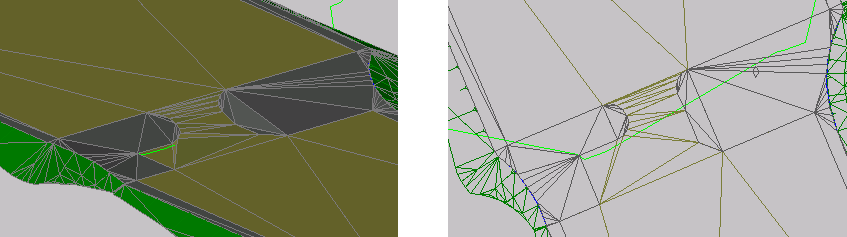
В этом упражнении используется чертеж Grading-6.dwg с изменениями, внесенными в ходе выполнения предыдущего упражнения. Кроме того, можно открыть чертеж Grading-7.dwg, расположенный папке чертежей для учебных пособий.
Чтобы продолжить работу с этим учебным пособием, перейдите к разделу Упражнение 2. Корректировка триангуляции объекта профилирования с помощью характерной линии.