В этом упражнении изучаются некоторые способы просмотра объектов в трехмерных видах.
Это упражнение является продолжением раздела Упражнение 2. Изменение отображения объекта.
Изучение отображения объекта на видах модели
- Щелкните в левом видовом экране, чтобы он стал активным.
- Выберите вкладку "Вид"
 панель "Виды"список видов "ЮВ изометрия".
 В левом видовом экране отображается юго-западный изометрический вид, в правом видовом экране отображается вид в плане.
- Увеличьте масштаб отображения до изометрического вида поверхности.
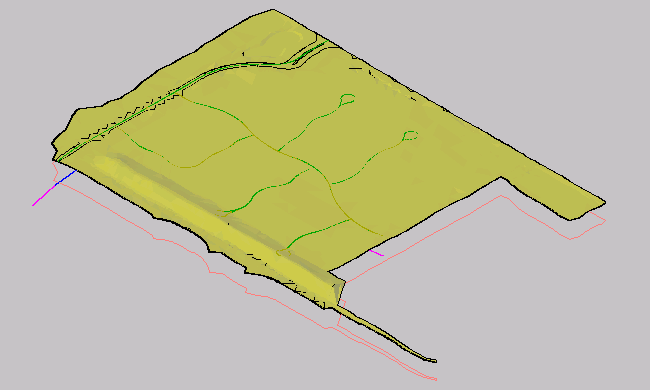
Обратите внимание на зеленые и синие линии. Зеленые линии представляют собой профили компоновки, которые были изучены при рассмотрении вида профиля. Они имеют зеленый цвет, потому что в направлении "Вид модели" в стиле указано, что они будут отображаться зеленым цветом. Синие линии под поверхностью представляют собой трассы в плане, на основании которых были созданы профили.
Юго-восточный изометрический 3D-вид.
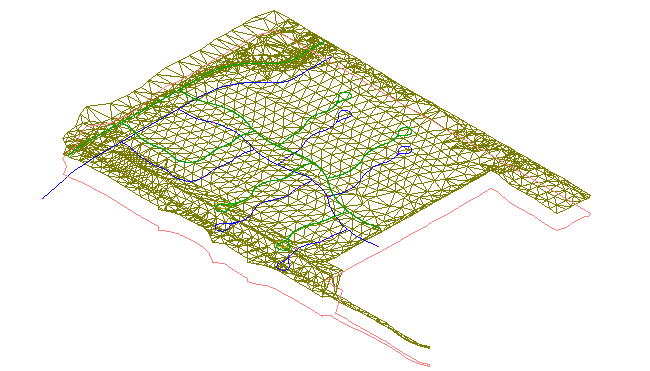
В данном учебном пособии используется чертеж Intro-2.dwg из предыдущего учебного пособия.
Изменение визуального стиля поверхности
- Выберите вкладку "Вид" панель "Виды"
 раскрывающийся список "Визуальные стили" "3D каркас".
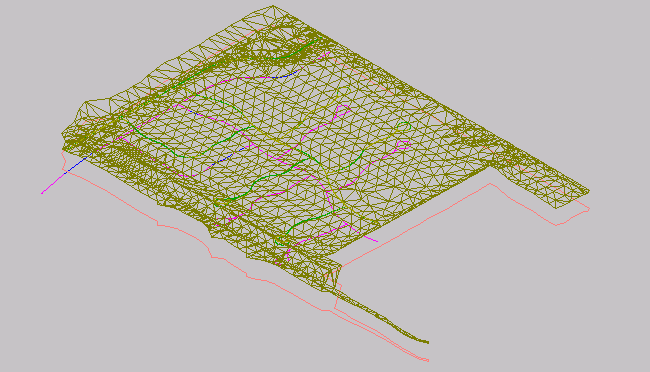
 Визуальные стили AutoCAD обеспечивают быструю основную визуализацию, которая используется при проведении презентации на экране в AutoCAD Civil 3D. При использовании визуального стиля "3D каркас" поверхность отображается как вид модели без нанесения материала заполнения на объект.
Визуальный стиль "3D-каркас"
Обратите внимание, что в правом верхнем углу отображается куб. Это видовой куб AutoCAD, обеспечивающий визуальную обратную связь относительно текущей ориентации модели. Видовой куб можно использовать для корректировки точки зрения на модель после применения какого-либо визуального стиля.
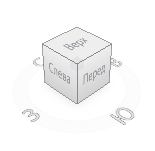
- Щелкните угол видового куба и перетащите его в новое положение. Поупражняйтесь в перетаскивании видового куба в различные положения. После завершения нажмите
 для возврата модели и видового куба в первоначальные положения.
 - Выберите панель "Вид" панель "Виды" раскрывающийся список "Визуальные стили" "Концептуальный".
В результате применения визуального стиля "Концептуальный" создается затенение объекта и сглаживаются ребра между многоугольными гранями. Этот стиль визуализации предусматривает затенение на основе стиля граней "По Гучу", в котором цветовые переходы применяются не между темными и светлыми участками, а между холодными и теплыми цветами. При этом изображение становится нереалистичным, но детали модели кажутся более отчетливыми.
Концептуальный визуальный стиль
- Выберите вкладку "Вид" панель "Виды" раскрывающийся список "Визуальные стили" "Реалистичный".
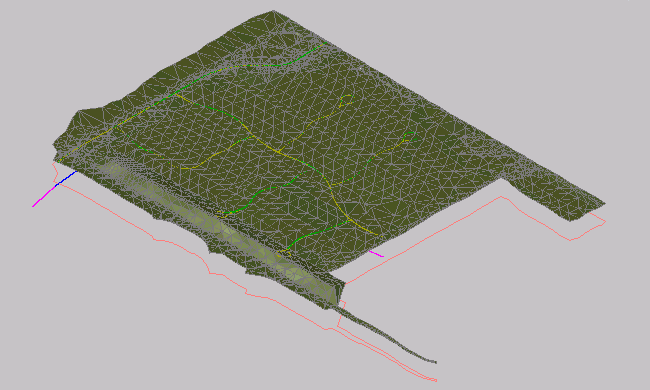
В результате применения визуального стиля "Реалистичный" создается затенение поверхности и сглаживаются ребра между многоугольными гранями. Отображается материал тонирования, определенный в стиле поверхности.
Реалистичный визуальный стиль