Назначение стиля полного описания
- В редакторе миникаталогов правой кнопкой мыши щелкните по заголовку столбца "Полное описание". Щелкните "Редактировать стили полных описаний"
 "Назначить стили полного описания для миникаталога".
 - Откройте диалоговое окно "Компоновка и настройки" редактора миникаталогов, раздел "Полные описания", и в раскрывающихся списках "Стиль полного описания (семейства)" или "Стиль полного описания (размера)" щелкните по имени стиля. (По умолчанию для нового миникаталога установлен параметр "Стиль отсутствует". Инструкции по заполнению списка см. в разделе Настройка стиля полного описания.)
- Нажмите "ОК".
Настройка стиля полного описания
- В редакторе миникаталогов щелкните меню "Миникаталог" "Компоненты и настройки".
- В диалоговом окне "Компоненты и настройки" редактора миникаталогов, в разделе "Полные описания" щелкните "Редактировать стили полного описания".
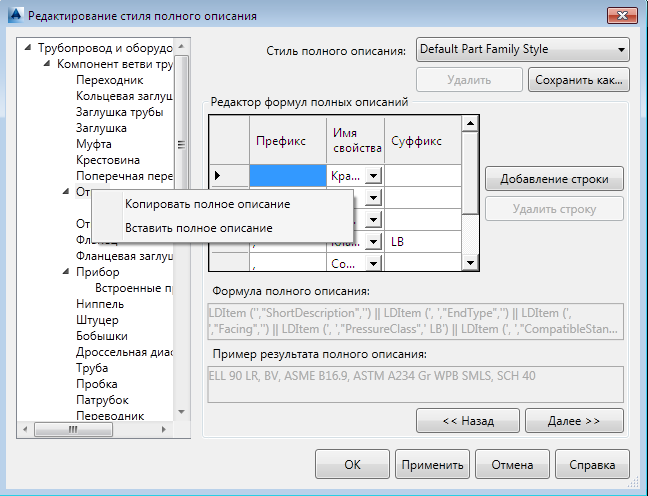
- В диалоговом окне "Редактировать стили полного описания" выберите компонент, для которого необходимо создать стиль полного описания.
- Щелкните "Добавить строку".
- В таблице редактора формулы полного описания выполните следующее.
- (Необязательный параметр) В поле "Префикс" введите префикс. Например, можно ввести имя проекта или знак подчеркивания ( _ ).
- В поле "Свойство" выберите свойство из раскрывающегося списка.
- (Необязательный параметр) В поле "Суффикс" введите суффикс. Например, можно ввести пробел, тире и еще один пробел.
- Проверьте свое описание в полях "Формула полного описания" и "Пример результата полного описания".
- В диалоговом окне "Редактировать стили полного описания" щелкните "Сохранить как" и сохраните и присвойте имя описанию, чтобы вы могли использовать его повторно при необходимости.
 Прим.:
Для того чтобы не повторять всю процедуру для каждого компонента, можно скопировать полное описание из одной детали в другую деталь (или детали). Чтобы скопировать, щелкните правой кнопкой мыши по имени компонента и выберите "Скопировать"; чтобы вставить описание, щелкните правой кнопкой мыши по имени другого компонента и выберите "Вставить".
- Нажмите "Применить" или "OK".Прим.: Всегда сохраняйте стили полного описания в папке, установленной по умолчанию. Редактор миникаталогов и каталогов игнорирует файлы, сохраненные в других папках. Местоположение по умолчанию C:\AutoCAD Plant 3D 2015 Content\\LDStyles.
 Панель: Компоновка и настройки
Пакетное назначение стилей полного описания
Прим.:
Прежде чем выполнять пакетные назначения, закройте все открытые миникаталоги.
- В редакторе миникаталогов щелкните меню "Миникаталоги" "Пакетное назначение стилей полного описания".
- В разделе "Выбор стилей полного описания" щелкните по раскрывающемуся списку "Стиль полного описания (семейство)". Щелкните по нужному стилю.
- В разделе "Выбор стилей полного описания" щелкните по раскрывающемуся списку "Стиль полного описания (размер)". Щелкните по нужному стилю.
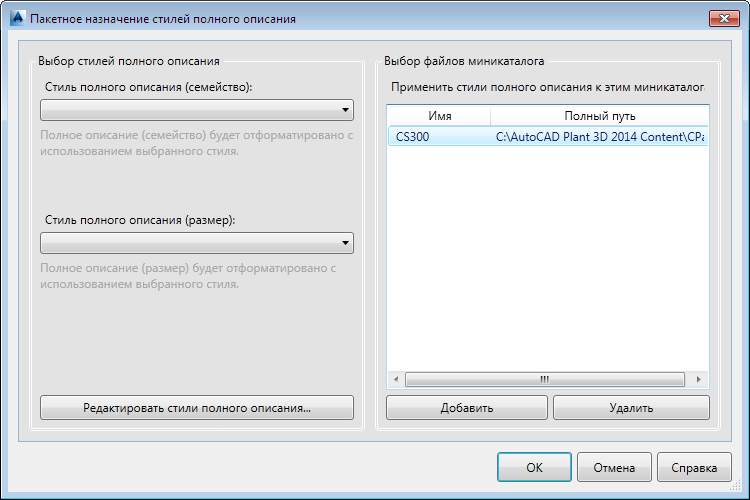
- (Необязательный параметр) Щелкните "Редактировать стили полного описания" для создания или изменения стилей.
- Нажмите "Добавить". В диалоговом окне Windows "Открыть" перейдите к миникаталогу, который нужно обновить. Повторите это действие, если необходимо составить полный список.
- Нажмите "ОК". В зависимости от количества миникаталогов в списке процесс может занять длительное время.