В этом разделе вы узнаете, как создавать автоматические комбинации вариантов нагружений.
Сочетания вариантов нагружений, которые создаются автоматически, используются для проверки сопротивления и эксплуатационной пригодности для реальных ситуаций, в которых различные нагрузки действуют одновременно, так, как это определено в соответствующих нормах. При необходимости можно назначить сочетания воздействий вручную, по одному.
- Чтобы убедиться в том, что правила сочетаний для проекта заданы верно, выберите Инструменты >
 ("Рабочие настройки").
 - В диалоговом окне "Рабочие настройки" нажмите кнопку +, чтобы развернуть список "Нормы проектирования", а затем нажмите Нагрузки.
- Выберите EN 1990:2002 в списке "Правила сочетаний".
Прим.: При необходимости редактирования правил сочетаний нажмите кнопку
 .
. - Нажмите OK.
- Для создания правил сочетаний выберите Нагрузки >
 (Автоматические сочетания).
 - В диалоговом окне "Комбинации вариантов нагружения" выберите Полные автоматические сочетания и нажмите кнопку Больше >.
- В диалоговом окне "Комбинация вариантов нагружения EN 1990:2002" выберите вкладку Отношения.
- В раскрывающемся списке Характер можно выбрать любой тип и создать взаимосвязи между вариантами нагружения в определенных группах. По умолчанию Robot автоматически создает эти группы и взаимосвязи.
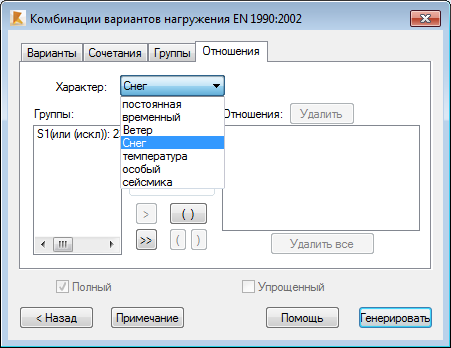
- Оставьте параметры по умолчанию без изменений и нажмите кнопку Генерировать.
Прим.: На данном этапе никаких изменений на экране не произойдет.
- В строке меню выберите Расчет >
 ("Расчеты") или нажмите кнопку
  ("Расчеты") на стандартной панели инструментов.
 - Если будет показано предупреждение, нажмите кнопку OK для продолжения расчета.
- Для отображения таблицы "Сочетания" в строке меню выберите .
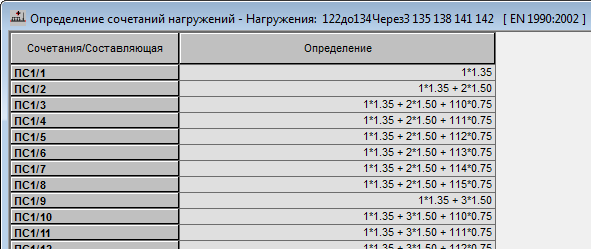
- Откроется диалоговое окно "Определение сочетаний нагружений", как показано на рисунке ниже.
- Для изменения способа отображения сочетаний в таблице щелкните правой кнопкой мыши на таблице сочетаний и выберите Колонки таблицы.
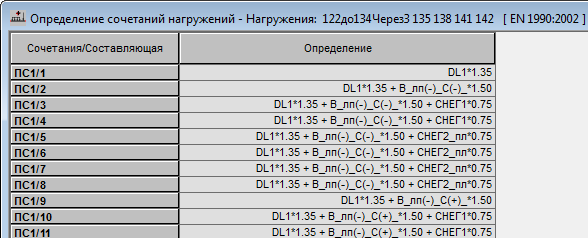
- В диалоговом окне "Сочетания" измените Описание сочетаний на Метка нагружения и нажмите кнопку ОК.
- Отобразится новая компоновка таблицы, как показано на рисунке ниже.
- Сохраните проект под именем Structure-Project-Analysis.rtd.
Щелкните здесь, чтобы перейти к спецификации.