В этом разделе вы узнаете, как выполнять проверку для групп элементов по второй группе предельных состояний.
- Продолжите работу в текущем проекте или откройте проект Frame_3D_Design.rtd.
Прим.: Учебные файлы находятся в папке C:\ProgramData\Autodesk\Examples\Tutorials
- В диалоговом окне "Расчеты" выберите параметр Групповая проверка норм, а затем в той же строке введите "1до4".
- В группе параметров Предельные состояния выберите ПС2, для выполнения расчета по второй группе предельных состояний, а затем введите следующие нагрузки:
- Постоянные нагрузки: "1",
- Временные нагрузки: "4",
- Общая нагрузка: "1до4".
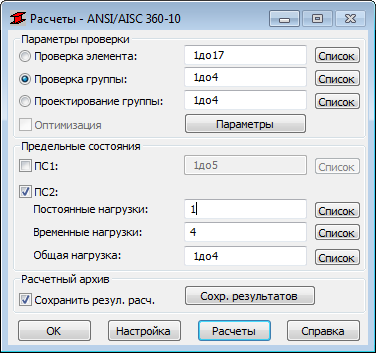
- В диалоговом окне "Расчеты" нажмите кнопку Расчеты.
- Откроется диалоговое окно "Групповая проверка норм", отображающее наиболее важные сведения о сечениях. Вкладка Сообщения (см. рисунок ниже) содержит важную информацию, необходимую на следующих этапах процесса проектирования:
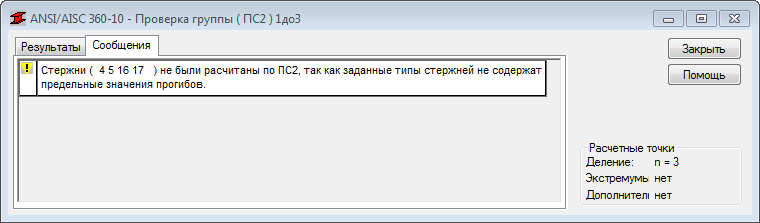 Прим.: Тип элемента для связей не определяет предельные значения прогибов. Следующий шаг показывает, как задать данные параметры для выполнения требуемой проверки.
 - Закройте диалоговое окно Групповая проверка норм, а затем в диалоговом окне "Архивация результатов расчета" нажмите кнопку Отмена.
Результаты расчета могут быть сохранены в архиве результатов расчета. В этом учебном пособии мы сохраним результаты расчета в конце процесса проверки.
- Нажмите
 (Проект
  Расчет стальных элементов — опции Параметры норм).
Откроется диалоговое окно "Тип элемента".
- Выберите Простой стержень, а затем нажмите
 (Определение нового типа стального элемента).
Откроется диалоговое окно "Параметры определения элемента".
Совет: Выберите тип элемента, наиболее похожий на тот тип, который требуется создать, поскольку некоторые основные свойства применяются автоматически. - Введите Простой стержень_1 в поле Тип элемента и нажмите Сервис.
Откроется диалоговое окно "2 группа - предельные значения перемещения".
- Выберите следующие значения:
- В группе параметров Предельные прогибы (локальная система) выберите для постоянных, динамических и общих нагрузок значение Абсолютная.
- В группе параметров Предельные перемещения узла (глобальная система) выберите для общей нагрузки значение Относительная.
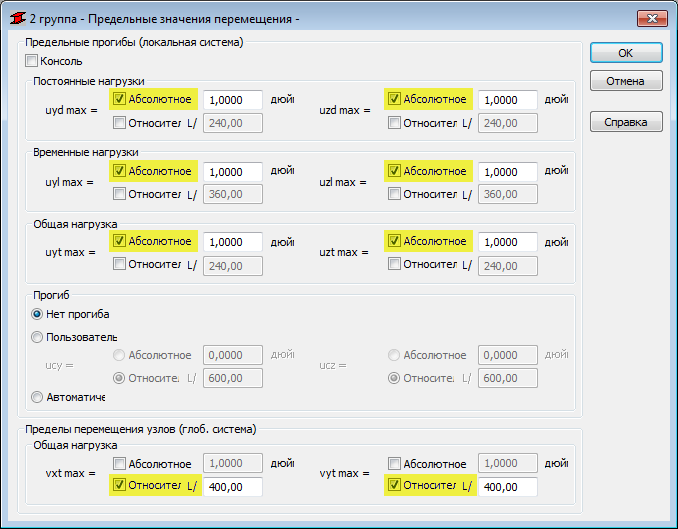
- Нажмите OK.
- Нажмите Сохранить и закройте диалоговое окно Параметры определения элемента.
Теперь новый тип элемента будет отображаться в диалоговом окне "Тип элемента".
- Убедитесь в том, что выбран тип Простой стержень_1, затем введите "4 5 16 17" в поле Линии/Стержни, как показано на рисунке ниже.
Другой способ: поместите курсор в поле "Линии/Стержни", затем перейдите к области чертежа и удерживайте клавишу CTRL для выбора связей с номерами 4, 5, 16 и 17.
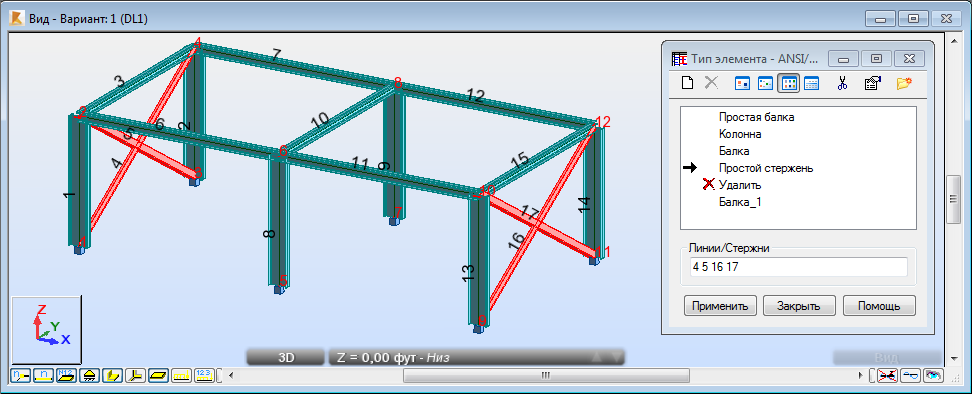
- Нажмите кнопку Применить, а затем Закрыть.
- В диалоговом окне "Расчет" нажмите кнопку Расчет.
Результаты групповой проверки норм показаны ниже.
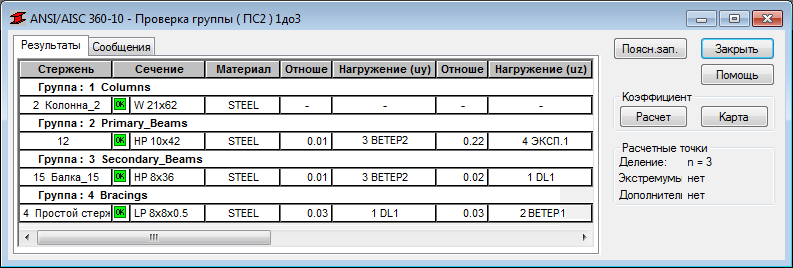 Прим.: Теперь все сечения для всех групп элементов заданы верно.
 - Чтобы просмотреть подробные результаты для выбранной группы, щелкните 4 Простой стержень_1_4 в группе "Связи".
Строка будет выделена черным цветом, а также откроется диалоговое окно "Результаты".
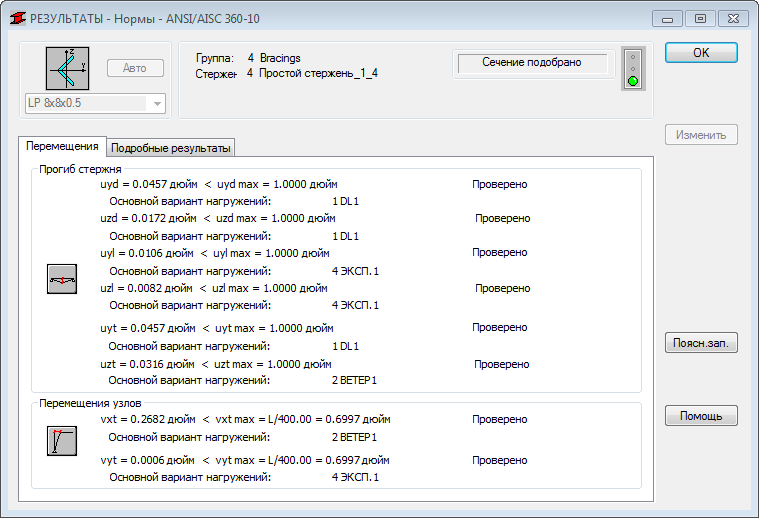
- Просмотрите результаты и нажмите ОК.
- Закройте диалоговое окно, затем нажмите кнопку Сохранить в диалоговом окне "Архивация результатов расчета".
Окончательные результаты расчета будут сохранены в архиве результатов расчета.
- Сохраните проект под именем Frame_3D_Verification.rtd.
Щелкните здесь, чтобы перейти к спецификации.