В этом разделе вы узнаете, как определять и применять к конструкции нагрузки собственного веса и равномерно-распределенные нагрузки.
- Продолжите работу в текущем проекте или откройте проект Structure-Project-Loads.rtd.
Прим.: Учебные файлы находятся в папке C:\ProgramData\Autodesk\Examples\Tutorials.
- В стандартной панели инструментов разверните раскрывающееся меню "Размещения" и выберите Нагрузки. Расположение окон на экране изменится. Будет отображен проект и диалоговые окна "Типы нагрузок" и "Нагрузки – вариант", как показано ниже.
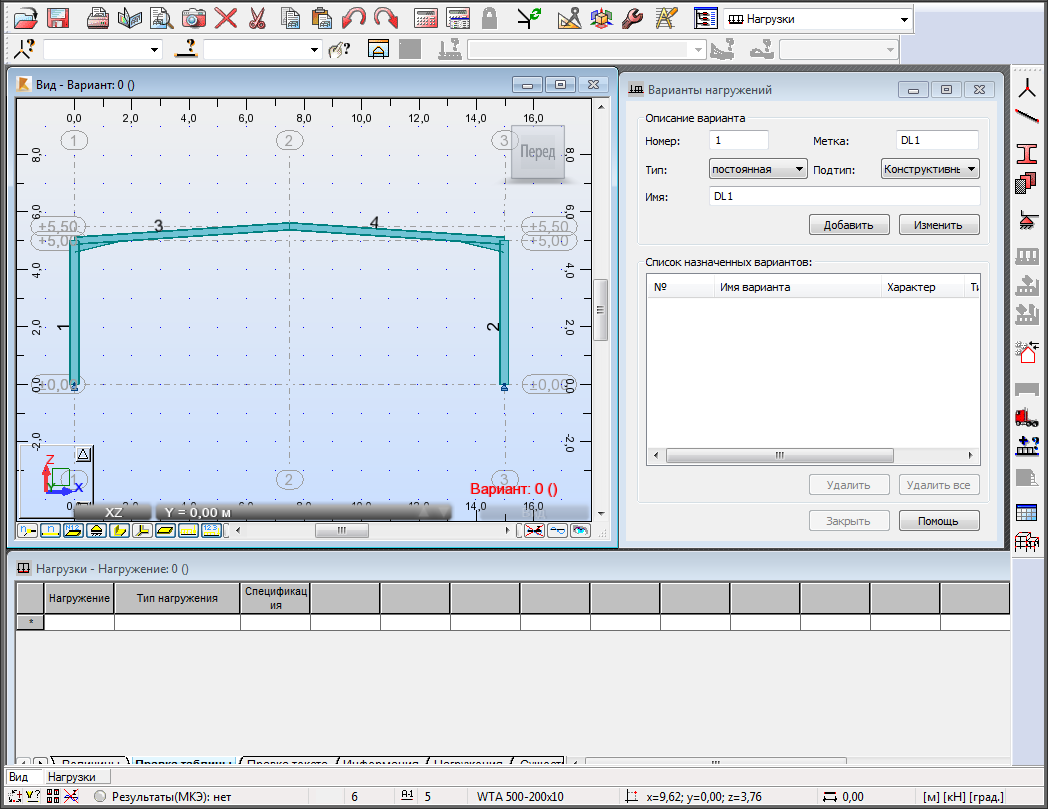
- В диалоговом окне "Типы нагрузок" в области "Описание варианта" задайте для параметра Характер значение Постоянная и введите Имя - G.
- Нажмите Добавить. Вариант будет добавлен в диалоговое окно "Тип нагрузки" и таблицу "Нагрузки – вариант". Также он будет показан на панели инструментов "Сечения" в раскрывающемся меню "Варианты", как показано на рисунке ниже. Текущие единицы измерения отображаются в правом углу нижней строки комментариев.
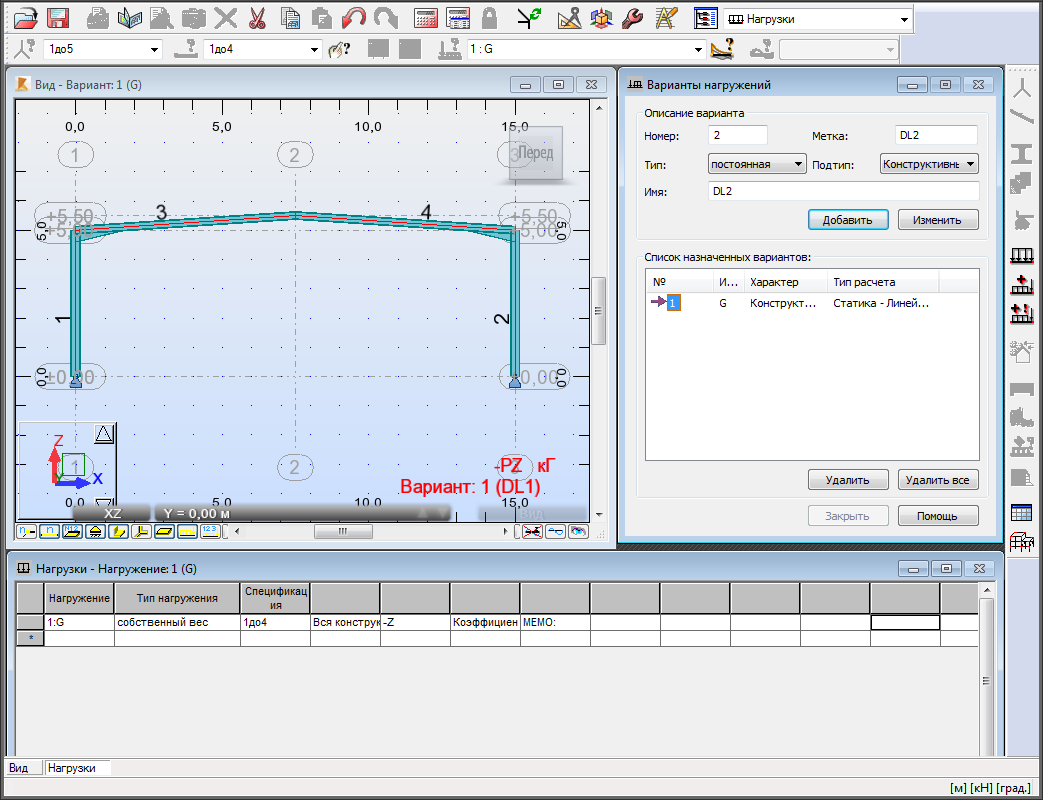
Прим.: Нагрузки от собственного веса применяются ко всем элементам автоматически. - В строке меню выберите Нагрузки >
 (Назначение нагрузки).
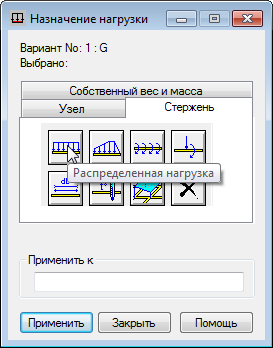
 - В диалоговом окне "Назначение нагрузки" на вкладке "Стержень" нажмите
 (Распределенная нагрузка), как показано на рисунке ниже.
- В диалоговом окне "Распределенная нагрузка", в области Значения, в поле Z введите (отрицательное) -1,6 и убедитесь в том, что для параметра Коорд. сист. установлено значение Общая, как показано на рисунке ниже.
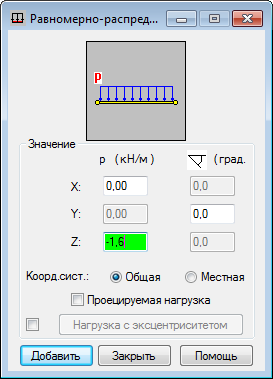
Прим.: Значение Z соответствует общей нагрузке конструкции (1,6 кН/м). Значение задается в глобальной системе координат как отрицательное, поскольку Z является нагрузкой от собственного веся. - Нажмите Добавить.
- Примените нагрузки, как показано на рисунке ниже, щелкая на стержни в области рисования. Другой способ: в диалоговом окне "Назначение нагрузки", в области Применить к введите номера стержней, разделенные пробелами (как показано ниже) и нажмите кнопку Применить.
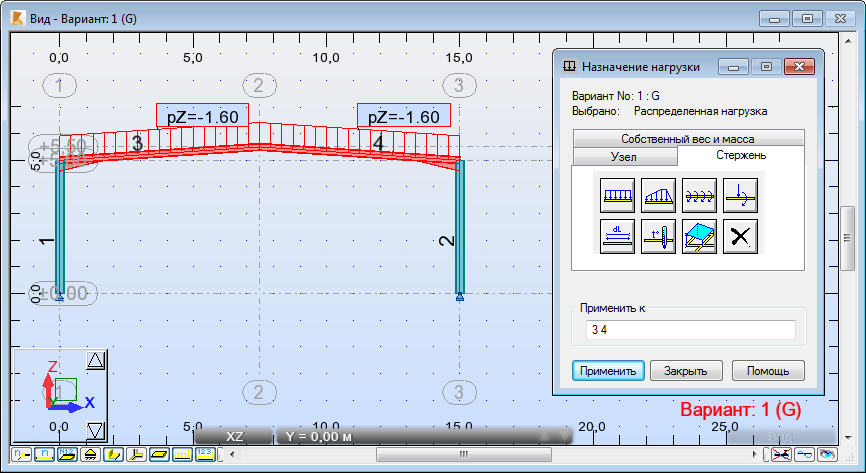
Прим.: Для отображения марок для нагрузок нажмите на панели управления видом кнопку (Описания величины нагрузки).
 Используйте этот же способ для добавления нагрузки к стойкам.
- В диалоговом окне "Назначение нагрузки" на вкладке Стержень нажмите (Распределенная нагрузка).
- В диалоговом окне "Распределенная нагрузка", в области Значения, в поле Z введите (отрицательное) -0,6 и убедитесь в том, что для параметра Система коорд. установлено значение Глобальная.
- Нажмите Добавить.
- Примените нагрузки, щелкая на стойки в области рисования. Другой способ: в диалоговом окне "Назначение нагрузки", в области Применить к введите номера стержней, разделенные пробелами (в данном примере 1 2) и нажмите кнопку Применить.
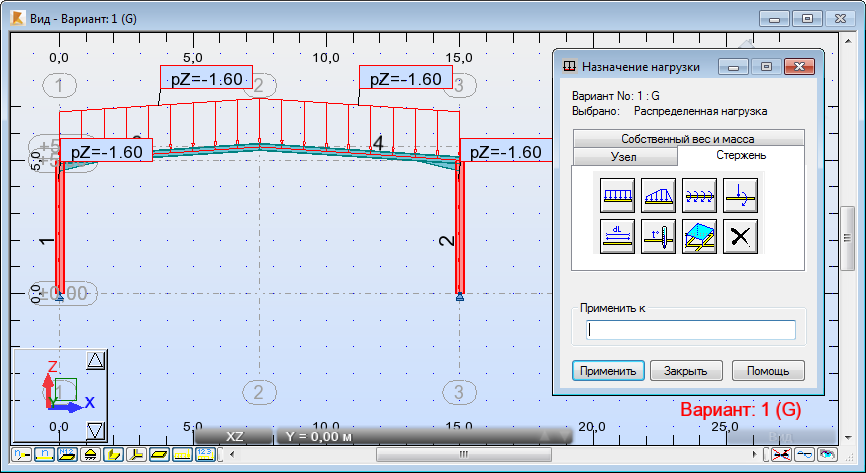
- Нагрузки будут показаны на конструкции, как показано на иллюстрации ниже.
- Закройте диалоговое окно "Назначение нагрузки".
- Сохраните проект.