В этом разделе вы узнаете, как получать и анализировать диаграммы и карты напряжений для конструкции
- Продолжите работу в текущем проекте или откройте проект Frame_3D_Analysis.rtd.
Прим.: Учебные файлы находятся в C:\ProgramData\Autodesk\Examples\Tutorials.
- В стандартной панели инструментов разверните раскрывающийся список "Расположения" и выберите Анализ напряжений - конструкция, как показано ниже.
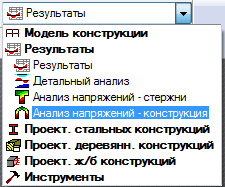
Размещение делится на три части: Вид, диалоговое окно Анализ напряжений — конструкция и таблица Анализ напряжений — конструкция.
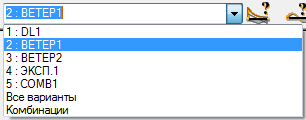
- В поле "Выбор варианта" на панели инструментов "Выбор" используйте раскрывающееся меню "Варианты" и выберите 2: ВЕТЕР1.
- Нажмите кнопку
 (Формы сечений) в левом нижнем углу области чертежа, чтобы отобразить формы сечений для всех элементов конструкции.
 - В диалоговом окне Анализ напряжений - конструкция:
- перейдите на вкладку Эпюры, а затем выберите Макс в группе Мизес;
- перейдите на вкладку Параметры и выберите Заливка в группе Заполнение.
- Нажмите кнопку Применить.
Появится диалоговое окно, отображающее ход выполнения расчета. При завершении расчета значения напряжения будут показаны графически в области рисования.
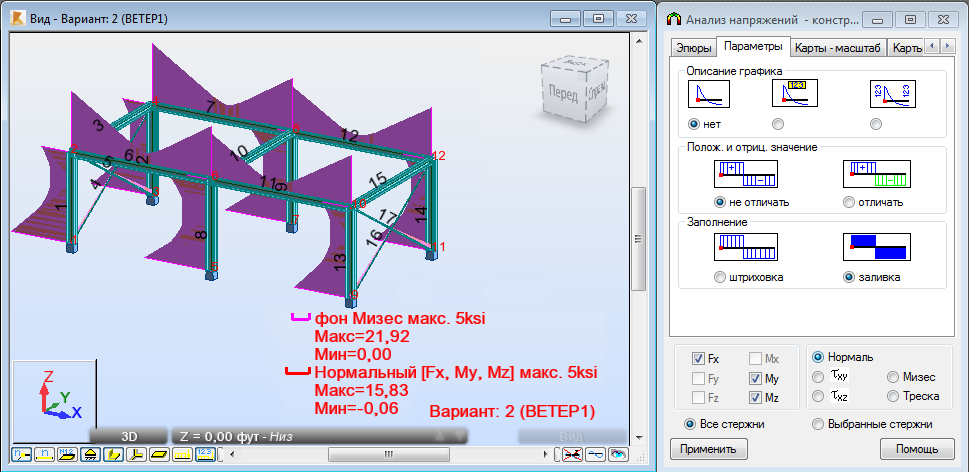 Прим.: Диалоговое окно "Анализ напряжений - конструкция" позволяет выбрать пользовательские значения напряжений и набор основных типов напряжений - например, нормальные, касательные, Мизес и Треска.
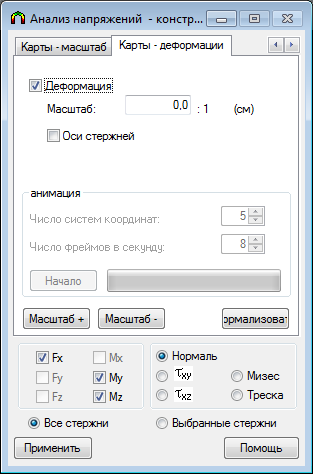
 - Перейдите к вкладке Карты - деформации и выберите Деформация, а затем нажмите Применить. Выберите этот параметр для графического отображения карт напряжений на деформированной конструкции.
- Выберите
 (Результаты
  Анализ напряжения Карты напряжений).
Будет открыто дополнительное окно, отображающее конструкцию с формами сечений и точными картами напряжений, как показано на рисунке ниже.
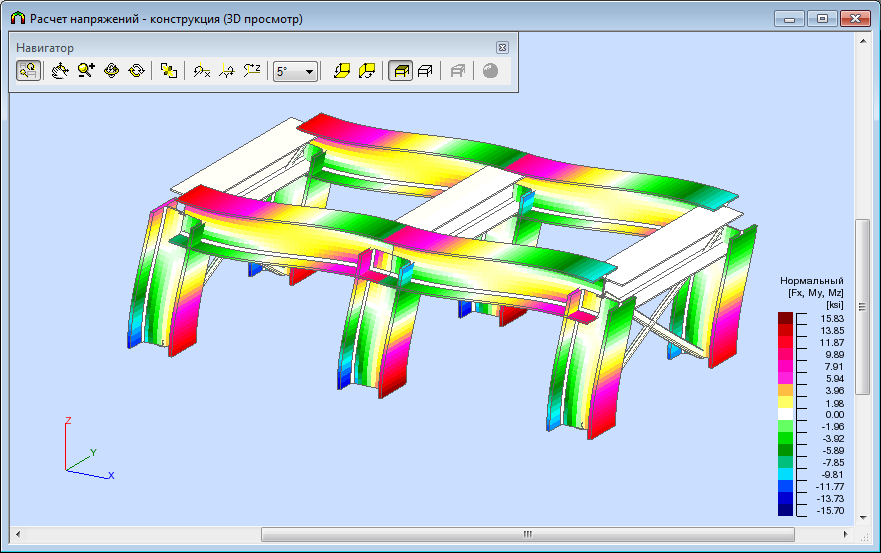 Совет: Размер сечения элемента на карте напряжений по умолчанию больше действительного размера сечения элемента, что делает карты напряжений для этих сечений более разборчивыми. Нажмите клавишу Home на клавиатуре для отображения действительных пропорций между длиной элементов и размерами их поперечных сечений. Также вы можете изменять эти пропорции с помощью клавиш PgUp и PgDn.
 - Закройте окно Расчет напряжений - конструкция (3D просмотр).
- В диалоговом окне "Анализ напряжений - конструкция" перейдите на вкладку Эпюры и снимите флажок Макс в группах Мизес и Произвольно.
- Нажмите кнопку Применить.
- Сохраните проект под именем Frame_3D_Results.rtd.
Щелкните здесь, чтобы перейти к спецификации.