В этом разделе вы узнаете, как отображать внутренние силы и перемещения для определенных вариантов нагружений и сочетаний.
- Продолжите работу в текущем проекте или откройте проект Frame_3D_Analysis.rtd.
Прим.: Учебные файлы находятся в папке C:\ProgramData\Autodesk\Examples\Tutorials.
- В стандартной панели инструментов разверните раскрывающийся список "Расположения" и выберите Результаты, как показано ниже.
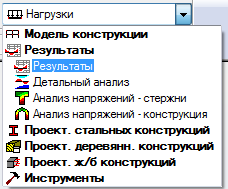
Расположение делится на три части: вид, диалоговое окно "Графики" и таблица "Реакции в системе координат".
- Выберите Вид
 Таблицы.
Также можно щелкнуть правой кнопкой мыши в окне "Вид - варианты", а затем выбрать пункт Таблицы в контекстном меню.
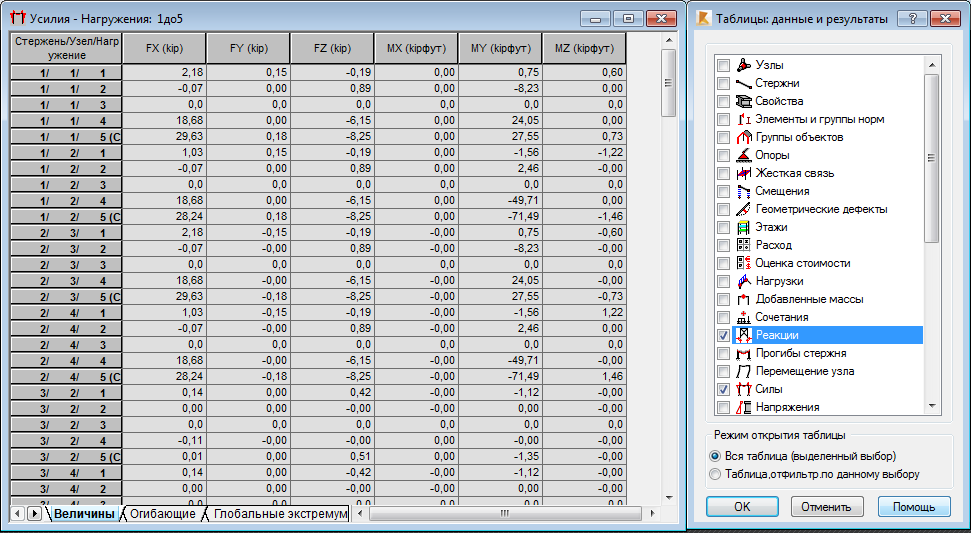
Будет открыто диалоговое окно "Таблицы: данные и результаты".
- Выберите Усилия и нажмите ОК.
Другой способ: нажмите
 (Усилия - таблица) на панели инструментов "Модель конструкции" в правой части окна программы.
 Будет открыта таблица "Усилия", отображающая информацию о внутренних усилиях. В нижней части таблицы доступны вкладки, позволяющие визуализировать информацию о таких данных, как "Значения", "Огибающие" и "Глобальные экстремумы".
- В поле "Выбор варианта" на панели инструментов "Выбор" используйте раскрывающееся меню "Варианты" и выберите 5: COMB1.
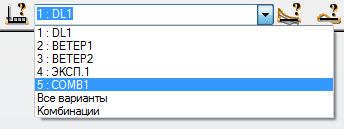
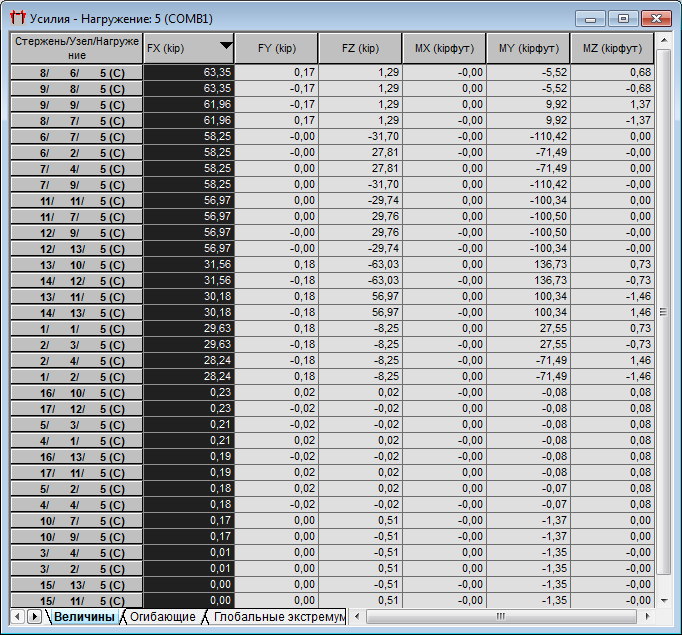
Таблица обновится; будут отображены результаты для варианта COMB1.
- В таблице Усилия дважды щелкните на заголовке столбца FX для сортировки усилий по убыванию.
- Выберите ВидТаблицы.
Также можно щелкнуть правой кнопкой мыши в окне "Вид - варианты", а затем выбрать пункт Таблицы в контекстном меню.
Будет открыто диалоговое окно "Таблицы: данные и результаты".
- Выберите Перемещения узла и нажмите кнопку ОК.
Другой способ: нажмите
 (Перемещения) на панели инструментов "Модель конструкции" в правой части окна программы.
 - В таблице "Перемещения" щелкните правой кнопкой мыши, и в появившемся контекстном меню выберите Колонки таблицы.
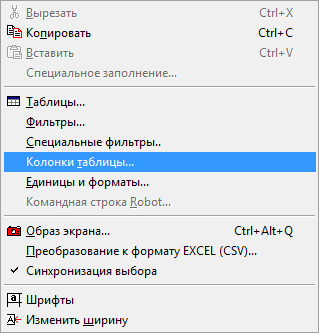
- В диалоговом окне Выбор узловых значений:
- Перейдите к разделу Перемещение и выберите U — общее перемещение.
- Перейдите на вкладку Общие и выберите Координаты в группе Выбор данных элемента.
- Нажмите OK.
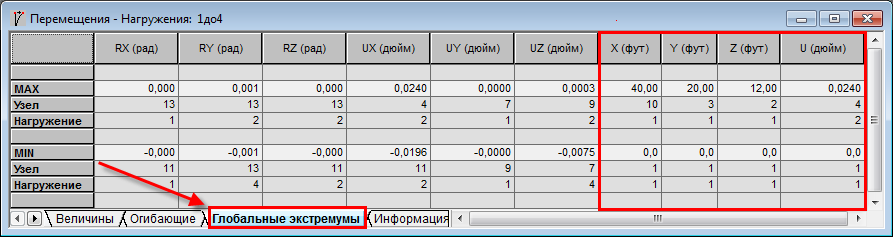
В таблицу "Перемещения" будет добавлено четыре новых колонки (показано на рисунке ниже).
- В таблице "Перемещения" перейдите на вкладку Глобальные экстремумы, расположенную в нижней части таблицы.
- Закройте таблицы Перемещения и Усилия.