Text Plus
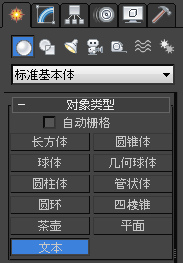
3dsMax 现在提供了几项新功能,允许您充分发挥创造性,更有效地控制表达式的创建和编辑。Max 中的新文本工具允许您集中编辑、挤出和倒角所有文本,从而简化文本工作流,同时为运动和信息图形提供强大的工具。
改进功能:
- 从 Word 文档进行复制和粘贴并保留字体信息和样式
- 使用全局控件以及局部编辑功能(例如,字间距、追踪、基线转移和缩放)编辑文本
- 应用一款具有多种预设的强大倒角工具,或创建一组自己喜欢的倒角预设
- 使用值转字符串工具创建图表或自定义信息文本,以便根据需要将任何值显示为文本
- 使用动画预设为文本添加动画
- 将文本创建为基于向量的贴图,以便对网格曲面应用文本。
请参见下文:
值作为字符串
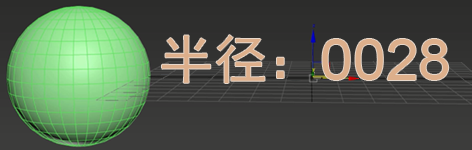
文本可用来打印对象的值(如半径),或打印可从脚本或表达式返回的任何值。当此值更改时,场景中的文本会动态更新。
操纵文本
在“操纵文本”模式中:
- 选择一个字母,然后按住 CTRL 键并选择另一个字母时,将选择两者之间的所有字母。
- 按住 SHIFT 键并选择一个字母时,将取消选择所有其他字母并仅选择单击的字母。
- 追踪符号仅当选定多个字母时才会显示。
- 选择操纵模式中的文本后可选择字母,以便更改字体和字体类型。
- 选择文本窗口中的文本将更新使用操纵器选定的字母。
重置:允许重置全局参数(UI 中的微调器、大小、追踪、水平缩放、垂直缩放)和局部参数(操纵文本会局部影响每个字符)。可以选择要使用“重置”对话框进行重置的内容。
布局
- 平面
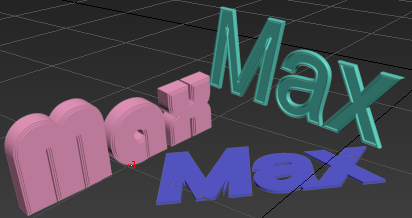
- 默认值为“XY 平面”。在此处可选择要键入文本的平面。选择 XY、XZ、YZ 平面。
注: 按住 Alt 键并单击可放置逆流轴点(即,输入的文本流将从轴点进行反转)。
- 区域
- 通过在“长度”和“宽度”字段中输入值,可以控制文本区域的宽度和高度。
- 或者,可以单击并拖动工作区来创建区域框。
全局参数
可以选择文本的任意部分并对该选择应用以下参数。该选择不会影响对齐、追踪、大小、行间距、垂直缩放或水平缩放。
- 追踪
- 可以控制字母间的空格来影响文本行或文本块中的密度。
- 对齐
- 可以控制文本流相对于区域框的设置。现在,此控件能够按如下所示对齐文本:
- 左
- 中心
- 右
- 左对齐
- 居中对齐
- 右对正
- 两端对齐
文本对齐到轴点。
- 字体
- 现在,任何字符可以有自己的字体。使用新的大文本编辑器,可选择并显示所有受支持的字体。
- 打开大文本窗口
-
用来输入段落文本的大文本窗口。以选定字体显示文本。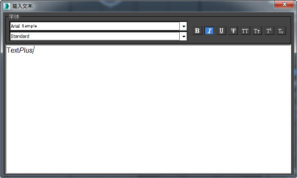
几何体
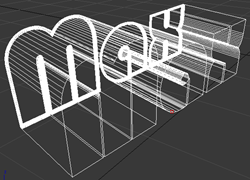
- 挤出
-
可以修改文本的宽度(三维)(即,加粗或细化文本)。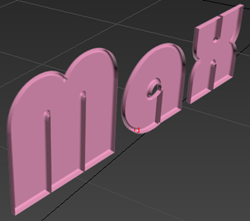
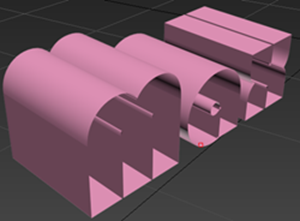
- 挤出分段
- 可以在文本的宽度尺寸中更改挤出分段的数量。分段越多,曲线越平滑。
- 应用倒角
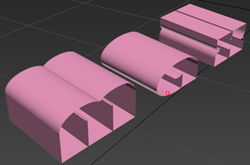
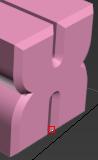
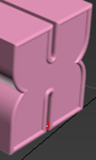
- 可以选择文本的倒角曲线,从而确定文本的前面和侧面或后面和侧面之间的坡型。
- 除非启用高级参数中的“约束”,否则倒角向外。然后,封口将使用倒角缩小。可以使用“轮廓偏移”手动调整控制文本字样的大小。
倒角曲线的类型:
-
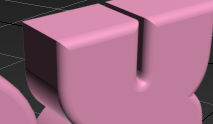 凸面
凸面
-
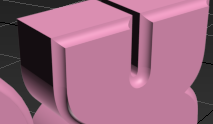 凹面
凹面
-
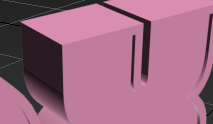 凹雕
凹雕
-
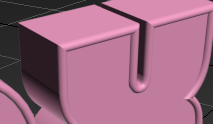 半圆
半圆
-
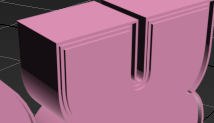 壁架
壁架
-
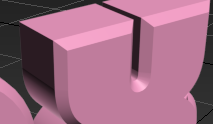 线性
线性
-
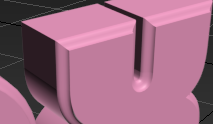 S 形区域
S 形区域
-
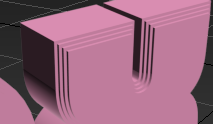 ThreeStep
-
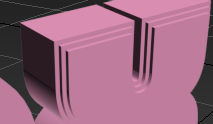 TwoStep
-
- 倒角深度
- 可以同时控制倒角深度和宽度。选中“宽度”旁边的复选框时,可以单独修改深度和宽度值。取消选中时,这些值将受约束,即:深度和宽度值绑定在一起。
- 倒角推力
-
可以影响倒角曲线的斜率强度。例如,使用凹面倒角预设时,0 值表示完美的线性边,-1 表示凸边,+1 表示凹边。
高级参数
- 封口
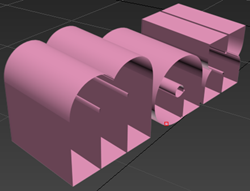
- 现在,可以为文本的开头(前面)或结尾(后面)选择封口类型;
-
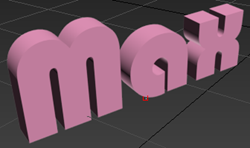 封口:简单封口,不带倒角。
-
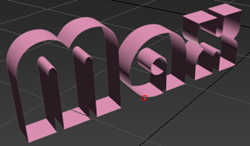 无封口:该侧文本没有面。
-
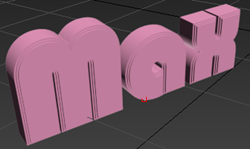 倒角封口:边可以倒角。
-
 倒角无封口:边可以倒角,但该侧文本没有面。
-
- 开始
-
文本的前面。默认值为“倒角封口”。
- 结束
-
文本的后面。默认值为“封口(不带倒角)”。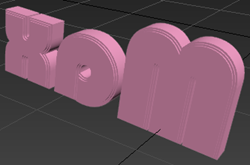
- 约束
- 选中时,选择约束用于文本的选定面。
- 封口类型
- 变形:创建一个使用三角形创建的封口面。
- 栅格:在栅格图案中创建封口面。封口类型的变形和渲染要比渐进变形封口效果好。
- 细分:使用细分图案创建将变形的封口面。
- 材质 ID
- 可以将单独选定的材质应用于“始端封口”、“始端倒角”、“边”、“末端倒角”和“末端封口”曲面。