本部分介绍如何设置模型组件装配的动画。
创建模型后,可以对每个主要零件的位置应用关键帧,以显示动画,用来显示自身排列组成对象的部件的所有零件。完成这类动画的最佳方法是从结束时的装配后模型开始,向前创建动画。
为说明此概念,我们使用了装配计算机鼠标的示例,即首先显示装配好的鼠标,然后对其进行装配,最后显示完全分解的鼠标。
提示:
在创建模型时,拆分主要组件,然后执行“Assign”,将其指定给不同层。
设置最终关键帧
我们假设您有一个完成的模型。
- 创建一个新层并将其命名为“cameraview”
- 单击时间滑块上的“Play”按钮,确认模型中的所有对象均未设置动画。
- 选择“Pick”>“Object”
 ,围绕整个模型拖出一个拾取框,以选择其所有组件。
 - 选择“Animation”>“Keyframe”>“Set Keyframe”
 ,并为每个模型组件在其当前位置创建一个关键帧。为结束时间帧创建关键帧。
 - 在时间滑块中,单击“Start/End”按钮(位于时间滑块的左端)。
- 从菜单中选择“Min/Max”。
设置初始关键帧
- 不拾取任何内容以取消对所有对象的选择。
- 选择“Pick”>“Object”,然后拾取要首先设置动画的模型组件。
- 从场景中拉出,获得整个场景的更理想视图。
- 将要设置动画的第一个模型组件移到模型上方较远处。在我们的示例中,将移动鼠标键。
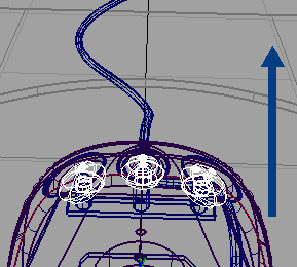
鼠标键已被移动到模型上方。
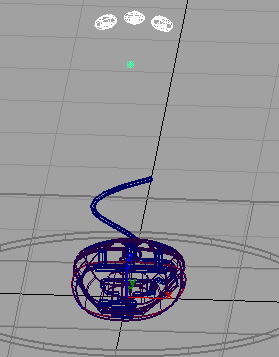
- 取消对所有对象的选择。
- 拾取第二个模型组件。在本例中,我们已选择鼠标的上表面。
向上拖动鼠标右键,将上表面移到模型其余部分的上方较远处,并正好放在鼠标键下。
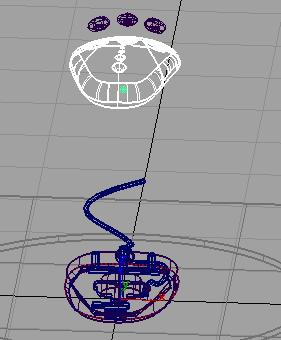
- 取消对所有对象的选择。
- 使用“Transform”和“Rotate”功能的组合重复步骤 1 至 5,直到已定位每个模型组件。
- 选择所有鼠标组件对象。
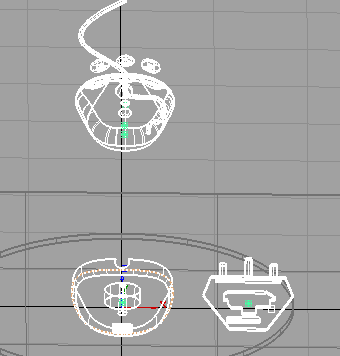
- 在该位置为模型组件创建一个关键帧。将该关键帧设置为帧 0。
回放动画
将模型组件装配到一起时,它们会彼此相交。在我们的示例中,在将除电路板以外的组件组装到一起之前,电路板一直位于其最终位置(鼠标的底部)。
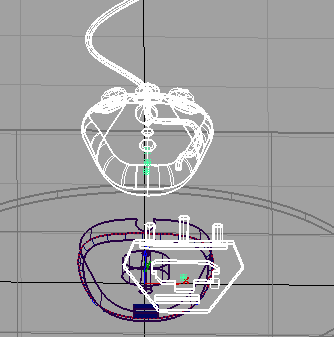
确定发生碰撞的位置

- 单击拖动栏,朝动画末尾拖动时间条,观察对象碰撞的位置。
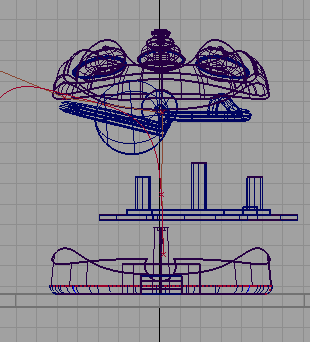
- 在动画中往回拖动,以确定是哪些对象发生了碰撞。拾取需要更改的对象。
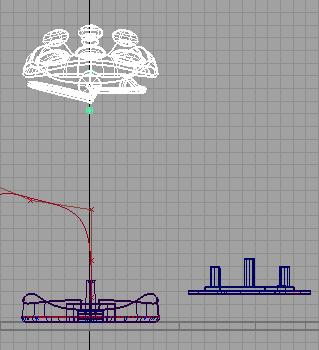
更改对象的关键帧以避免碰撞
- 打开“Animation”>“Editors”>“Action Window”
 。
。 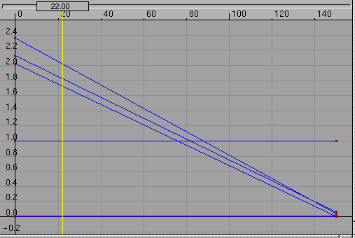
- 在“Action Window”中,选择“Views”>“Lookat”。
- 将要设置的选定关键帧移到新的关键帧时间。
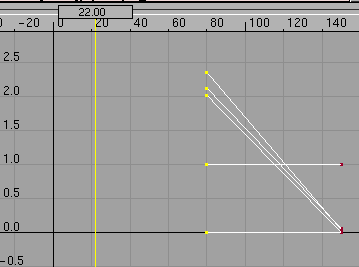
- 关闭“Action Window”。
 。
。