请按照以下说明将 MS SQL 2005 Express 升级到完整版 MS SQL 2005。
- 将 MS SQL 2005 安装光盘插入驱动器并启动安装向导。向导将首先安装所需的必要项,然后开始安装过程。
- 单击“下一步”。向导将执行系统配置检查。确认所有检查的状态都为“成功”,然后单击 “下一步”
- 在“要安装的组件”对话框中,选中“SQL Server 数据库服务”,然后单击“下一步”。
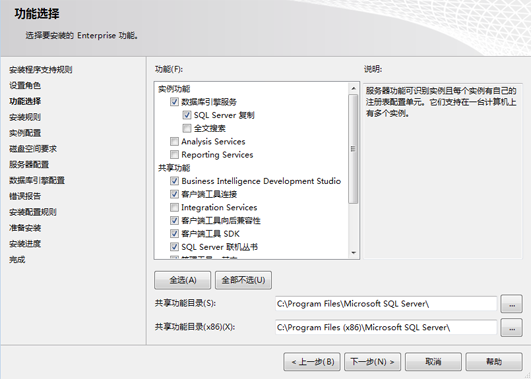
- 在“实例名称”对话框中,选择“指定”实例单选按钮并输入 AutodeskVault,或者依次选择“已安装”实例和 AutodeskVault 实例,然后单击“下一步”。
- “现有组件”对话框将列出将要升级的 SQL Server 数据库服务。选中 SQL Server 数据库旁边的复选框,然后单击“下一步”。
- “升级登录信息”对话框将提示您输入用于执行升级的帐户。您的登录帐户需要拥有对服务器的本地管理权限。选择“Windows 身份验证模式”,然后单击“下一步”。
- 在“服务帐户”对话框中,选择一个内置的系统帐户或域用户帐户,以运行 SQL 浏览器。单击“下一步”。 注: 如果您先前曾使用过一个用户帐户来运行 SQL Server 服务,请选择“使用域用户帐户”,然后用该帐户填写必填字段。
- “错误和使用报告设置”对话框将显示非 Autodesk 必需的可选设置。
- 在“开始安装”对话框中,单击“安装”以开始升级过程。
- 如果必要,请从 Microsoft 网站下载并安装 MS SQL 2005 SP3。
注: 为了获得最佳性能,在执行此升级之后,请创建一个 SQL 维护计划。按照“创建 SQL 维护计划”部分中的步骤执行操作。