请按照以下说明将 MS SQL 2005 升级到 MS SQL 2008。
从 SQL 2005 Express 升级到 SQL 2008 Express
- 从 http://www.microsoft.com 下载 SQL 2008 Express,或者插入 SQL 2008 Express 安装介质。SQL 2008 Express 安装程序位于 Vault 安装介质中 <MEDIA>\x86\Support\Sql2008Express 的下面。在安装 SQL 2008 Express 之前,可能需要先安装 Windows Installer 4.5 (KB942288)。
- 选择“安装”选项,然后启动“从 SQL Server 2000 或 SQL Server 2005 升级”向导。
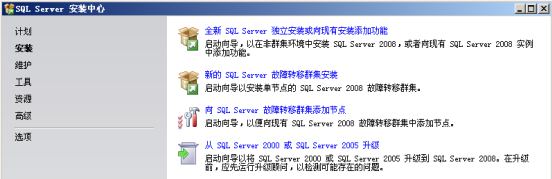
- 继续执行预安装过程。预请求文件和服务将更新。将处理安装支持规则。
- 选择要升级的 AutodeskVault 实例,然后确认实例设置。
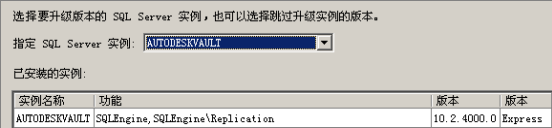
- 继续完成磁盘空间要求、升级规则和升级过程。安装将完成并将 AUTODESKVAULT SQL 实例升级到 SQL 2008 Express。
- 验证 SQL 2008 SP1 是否已安装。如果未安装,请从 http://www.microsoft.com 下载并安装。
从 SQL 2005 Express 升级到完整版 SQL 2008
- 从 http://www.microsoft.com 下载 SQL 2008 Express,或者插入 SQL 2008 Express 安装介质。SQL 2008 Express 安装程序位于 Vault 2011 安装介质中 <MEDIA>\x86\Support\Sql2008Express 的下面。请注意,在安装 SQL 2008 Express 之前,您可能需要先安装 Windows Installer 4.5 (KB942288)。
- 选择“安装”选项,然后启动“从 SQL Server 2000 或 SQL Server 2005 升级”向导。
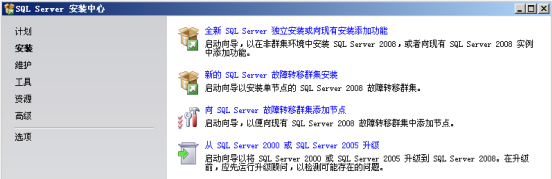
- 继续执行预安装过程。预请求文件和服务将更新。将处理安装支持规则。
- 选择要升级的 AutodeskVault 实例,然后确认实例设置。
- 继续完成磁盘空间要求、升级规则和升级过程。安装将完成并将 AutodeskVault SQL 实例升级到 SQL 2008 Express。
- 从完整版 SQL 2008 安装介质启动 Setup.exe。选择“维护”选项,然后启动“版本升级”向导。

- 验证完整版 SQL 2008 的版本和/或产品密钥,然后进入“选择实例”窗口,并选择“AutodeskVault”实例。
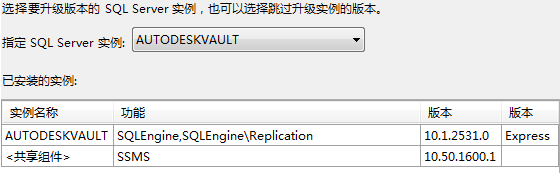
- 升级该实例。然后,若要安装 SQL Management Studio,请返回“安装”选项,并选择“新 SQL Server 单机版安装,或向现有安装添加功能”向导。
- 验证 SQL 2008 SP1 是否已安装。如果未安装,请从 http://www.microsoft.com 下载并安装。
从完整版 SQL 2005 升级到完整版 SQL 2008
- 选择“安装”选项,然后启动从 SQL Server 2000 或 SQL Server 2005 升级向导。
- 继续执行预安装过程。预请求文件和服务将更新。将处理安装支持规则。
- 选择要升级的 AutodeskVault 实例,并确认实例设置。 注: 如果未看到“数据库引擎服务”列为要移植的组件,则是您未采用接受的移植路径。在此处列出了可接受的移植路径:http://msdn.microsoft.com/en-us/library/ms143393.aspx
- 继续完成磁盘空间要求、升级规则和升级过程。安装将完成并将 AutodeskVault SQL 实例升级到完整版 SQL 2008。
- 验证 SQL 2008 SP1 是否已安装。如果未安装,请从 http://www.microsoft.com 下载并安装。