Autodesk Inventor 文件具有称为 iProperty 的特性。这些特性用于跟踪和管理文件,创建报告,以及自动更新部件 BOM 表、工程图明细栏、标题栏和其他信息。Factory 资源还具有与 iProperty 非常相似的特性。这些特性可以使用 iProperty 或使用“资源特性”命令定义。
- 如果更新特性,则这些更新不会应用于布局中已放置的资源。若要更新已放置的资源,请单击“Factory”选项卡的“Factory 资源”面板中的“更新资源”。
- 如果一个资源在布局中多次出现,但特性不同,则该资源将会作为单独一行显示在 BOM 表中。
完成以下步骤以将特性分配给资源。
- 在“资源生成器”选项卡的“编写”面板上,单击“资源特性”
 以打开特性窗口。
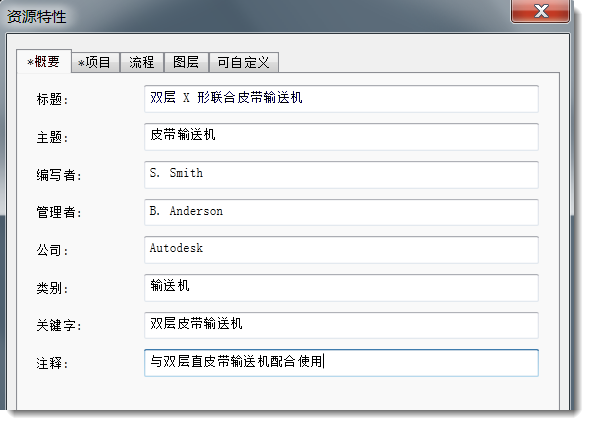
 - 输入摘要信息以帮助您在“资源浏览器”中搜索此资源。在布局中放置资源时,这些特性无法更改。
- “项目”选项卡包含在准备 BOM 表时有用的信息。在布局中放置资源时,这些特性无法更改。
文件子类型 文件类型;例如,dwf 或 ipt 零件代号 资源的零件代号。如果将此字段留空,会自动将文件名指定为零件代号。 库存编号 资源的库存编号 描述 资源的简要说明 修订编号 文件修订号 项目 项目名称 设计者 项目或模型的设计者 授权机构 签名授权机构 成本中心 应用资源的成本中心 预估成本 BOM 表所用资源的成本以及其他计算成本 创建日期 今天的日期;单击日历图标可选择其他日期 供应商 制造商或供应商名称(如果这是第三方资源) Web 链接 供应商链接或其他相关网站的地址 - 输入“流程”选项卡信息以在 Process Analysis 360 中运行分析。如果未使用 Process Analysis 360,请在下一步中跳到“图层”选项卡。
处理对象 选中该复选框可将该资源指定为模拟对象,然后选择对象类型:“缓冲区”、“处理器”或“源”。显示的字段因选择的对象类型而异。 缓冲区 缓冲区暂时存储处理器生成的项目。 名称:缓冲区名称;例如,storage1
容量:缓冲区可以存储的项目数
处理器 处理器接收源材质或零件,并对它们执行操作。 名称:处理器名称;例如,基本部件
描述:处理器描述
平均故障间隔时间:该处理器及其所有操作的故障之间的平均时间;例如,4400 hr 表示平均而言,该处理器运行 4400 小时后才会出现故障
平均修复时间:在出现故障后,修复该处理器所需的平均时间;例如,60 min 表示平均而言,需要 60 分钟才能完成修复
设置成本率:设置费用除以设置时间所得的值
处理成本率:处理费用除以处理时间所得的值
正常运行时间百分比:处理器正常运行时间所占的百分比
能耗率:每单位能量所处理的项目数
处理设备操作名称:该处理器所属的总体过程模型的名称;例如引擎部件
处理时间:在选定的时间单位内处理的项目数
设置时间:设置处理器以执行此操作所需的时间
连续操作:按所示序列运行操作;若要将操作添加到列表中,请单击

Source 源是进入 Factory 工作流的原始材质或零件。 名称:源名称;例如,金属杆
输出率:源在选定时间单位内提供的项目数
无限馈送:表示无限供应可用;如果供应受限制,请将此字段留空,并在“零件总数”字段中输入一个值
零件总数:可从该源提供的项目数
-
“图层”选项卡使您可以选择现有图层或定义新的图层以在其中放置资源。如果要在复杂设计中控制该资源的可见性,自动分层非常有用。
选择“指定资源的图层”可将图层与此资源相关联。如果未选中该复选框,该资源将放置在 AutoCAD 的当前 DWG 图层中或 Inventor 的图层 0 中。
若要创建新图层,请在文本框中键入名称并选择一种颜色来表示该图层。
若要选择现有图层,请从显示的列表中选择一个图层。显示的列表来自在“Factory 选项”中“资源生成器”选项卡上的“从文件中加载图层”字段中指定的文件。如果该设置中没有指定文件,则图层列表为空。注: 必须在“Factory 选项”的“资源”选项卡上选中“启用自动分层”复选框才能激活此功能。 - 您可以使用“可自定义”选项卡添加自定义特性,帮助您跟踪资源数据。此处输入的信息将显示在按类别组织的“Factory 特性”选项板上:
名称 输入新的自定义特性名称,或者选择现有自定义特性进行编辑。 类型 选择数据类型。 值 输入符合所选数据类型的一个值。 类别 输入新的类别名称,或选择现有类别名称。 单击“添加”以将该特性添加到列表中。“删除”按钮可删除“特性”列表中所选的特性。
在您定义这些特性并发布资源后,可以将其放置在您的 AutoCAD 和 Inventor 布局中。