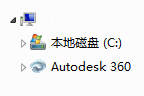
可以打开文档、放置零部件、创建在位零部件,然后从 Windows 资源管理器上载文档。
注: 您可以从具有位置面板的所有 Inventor 对话框中访问 Autodesk 360。您必须具有 Autodesk 帐户。
打开文档
- 在“文件打开”对话框中,从位于对话框中位置面板的顶部选择“Autodesk 360”。
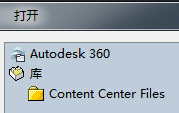
已保存到 Autodesk 360 显示的文档和文件夹。
- 选择要打开的文件或浏览到所需的文件。
放置零部件
- 在“装入零部件”对话框中,从对话框中位置面板的顶部选择“Autodesk 360”。
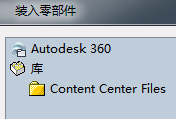
此时将显示存储在 Autodesk 360 中的文档和文件夹。
- 选择要打开的文件或浏览到所需的文件。
创建在位零部件
- 在“创建在位零部件”对话框中,选择“新文件位置”字段旁边的浏览按钮。
- 在“另存为”对话框中,从对话框中位置面板的顶部选择“Autodesk 360”。
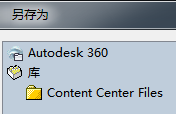
将显示上次保存到 Autodesk 360 的文件夹。
- 单击“保存”或浏览到所需的位置以保存文件。创建新文件夹(如果需要)。
从 Windows 资源管理器上载文档
- 在 Windows 资源管理器中,找到要上载到 Autodesk 360 的文档。
- 将文档从 Windows 资源管理器拖放到 Autodesk 360 驱动器。