在本任务中,您将练习使用一些结果查看技术。
在本任务中,您将完成以下操作:
- 查看并同步多个结果。
- 同步不同方案。
- 叠加结果。
教程模型显示在下图中: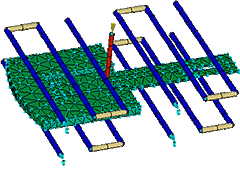
 “拆分”工具用于将激活的窗格分为较小的窗格。这对查看零件几何不同部分上的结果或同时查看不同结果十分有用。从 “拆分”,
 “垂直拆分”,或
 “水平拆分”中进行选择。
“锁定”工具与拆分窗格结合使用,使您能够同时协调多个模型视图的操作。从  “锁定视图”、
 “锁定图”和
  “锁定动画”中进行选择。
- 单击
 ()。
()。 - 在“ 工程名称 ”文本框中输入 Postprocessing。
- 单击“确定”。
- 单击
 ()。
()。 - 导航至 “教程” 文件夹,路径通常为 C:\Users\Public\Public Documents\Autodesk\Moldflow Flex 20xx\tutorial。
- 在“文件类型”下拉列表中选择 方案文件 (*.sdy)。
- 选择 cpu_base.sdy,然后单击“打开”。
- 单击
 (),旋转模型以检查其几何和特征。请注意,在“方案任务”窗格中,教程模型用双层面网格表示。它包含一个注射位置和四条冷却回路。
 - 选择“
方案任务
”窗格的“结果”部分中的“填充时间”。
提示: 要显示结果,请选中“方案任务”窗格中结果名称旁边的复选框。
- 单击 “水平拆分”。屏幕将被拆分并且在屏幕的下部分显示模型的副本。
拆分窗格工具的工作方式类似于开关。使用这些工具打开和关闭拆分。关闭拆分将移除该窗格的所有特定格式设置。注: 上方窗格中的虚线表示该窗格为激活窗格。
- 在下方窗格中单击。现在此窗格成为激活窗格。
- 选择“
方案任务
”窗格的“结果”部分中的“填充末端压力”。
注: 分析结果类型显示在每个模型窗格的右上角。
- 旋转并放大模型的某一部分,并注意上方窗格中的图像未发生改变。这样,可查看模型不同部分中的不同结果。
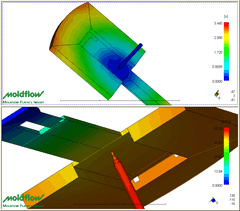
- 底部窗格仍处于激活状态时,选择“ 方案任务 ”窗格的“结果”部分中的“填充时间”。这样,可查看模型不同部分中的相同结果。
- 若要查看同步视图,单击 “垂直拆分”。现在应显示四个窗格。
- 激活左上角窗格,并选择“ 方案任务 ”窗格的“结果”部分中的“填充末端总体温度”。
- 单击 “锁定视图”。
- 激活右上角窗格,并选择“ 方案任务 ”窗格的“结果”部分中的“体积收缩率”。
- 单击“查看器”工具栏中的 “锁定视图”。
- 激活左下角窗格,并在“ 方案任务 ”窗格的“ 结果 ”部分中选择 Cool 文件夹中的回路管壁温度。要显示此结果,确保在“层面板”中选择“管道”层。
- 激活右下角窗格,并在“ 方案任务 ”窗格的“ 结果 ”部分中选择 Warp 文件夹中的“变形,所有效应:变形”。
- 在右上角窗格中单击,选择
 (),然后旋转模型。
顶部的两个窗格将锁定在一起。
其他模型操作功能的工作方式类似。练习使用以下功能:
-
 ()。
()。 -
 ()。
()。 -
 ()。
()。 -
 ()。
()。 - 取消选择“层面板”中的层。
若要在同步中包括其他窗格,可单独选择各个窗格,然后单击
“锁定视图”图标。或者,单击()。 -
- 激活左上角窗格,并单击 “锁定视图”。将从窗格的左上角移除图标。这样将移除锁定操作功能。将鼠标光标置于左上角窗格中,选择 (),然后旋转模型。只能旋转此模型。
- 还可以同步不同的方案。现在您将研究更改注射位置对熔接线的影响。单击“拆分窗格”工具
 和
和  ()删除拆分并只显示一个模型。
 - 在“ 方案任务 ”窗格的“结果”部分中选择“熔接线”。
- 右键单击 “层”面板 中的“零件表面”,并选择“隐藏所有其它层”。
- 在“旋转角度”框
 ()中输入 -50 -25 5,使模型旋转该角度。
 - 确保 “锁定视图”和 “锁定图”图标显示在“模型”窗格的左上角。如果未显示这些图标,则从中进行选择。
- 单击
 ()并导航到
“教程”
文件夹,路径通常为 C:\Users\Public\Public Documents\Autodesk\Moldflow Flex 20xx\tutorial。
()并导航到
“教程”
文件夹,路径通常为 C:\Users\Public\Public Documents\Autodesk\Moldflow Flex 20xx\tutorial。 - 选择 inject.sdy,然后单击“打开”。
- 从“ 方案 ”窗格的“结果”列表中选择“熔接线”。
- 单击 ()。 “模型”窗格的底部是两个选项卡,分别针对每个打开的方案。单击这两个方案选项卡之一,查看更改注射位置的影响。
- 旋转图像并放大模型主体中的熔接线。
- 单击另一个方案选项卡。保持方案之间的取向。
- 若要重叠结果,并将其合并在一个模型,确保 cpu_base 模型处于激活状态。
- 在“ 方案任务 ”窗格的“结果”部分中选择“气穴”。旋转模型以查找零件底面上的气穴。
- 右键单击“ 方案任务 ”窗格的“结果”部分中的“填充时间”。
- 从显示的菜单中选择“ 重叠 ”。
- 旋转模型以查看组合结果。
通常以实体阴影颜色表示的结果(如 顶出时的体积收缩率 和 填充末端总体温度 )不能以这种方式进行叠加。
- 选择“
填充末端总体温度
”。右键单击“方案任务”窗格中的名称并从显示的菜单中选择“属性”。
将显示“图形属性”对话框。将在以后任务中讨论此对话框。
- 从对话框顶部选择“方法”选项卡。
- 选择“等值线”选项并单击“确定”。
将以等值线的形式显示结果。
- 在
“顶出时的体积收缩率”
单击鼠标右键,并选择“重叠”。旋转模型以研究结果。
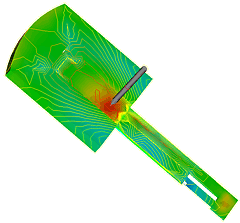
注: “模型”窗格右侧的刻度范围表示 顶出时的体积收缩率 结果。在“ 方案任务 ”窗格中右键单击“填充末端总体温度”,并选择“激活”以显示该值范围。
单击下方的 下一主题 链接即可跳转至教程的下一任务。