在本任务中,您将练习播放结果动画的各种技巧。
在本任务中,您将完成以下操作:
- 播放多个分析结果的动画。
- 逐帧播放结果动画。
- 锁定动画以比较时间相关的结果。
- 使用“循环”和“回弹”动画功能。
如果您已打开先前任务中的模型,请跳过前三个步骤。
- 单击
 ,然后单击
,然后单击  )。
)。 - 打开在本教程首个任务中创建的 后处理 工程。
- 在“ 工程视图 ”窗格中双击 cpu_base 打开模型。
- 在“方案任务”窗格中选择“总体温度”结果。
- 转到“动画”面板()。此面板可以在分析的持续时间内显示结果属性。
注意:“动画”面板中只有相关的工具能同时激活。并非所有结果都可以用动画演示。
- 单击
 ()。将显示对总体温度的模拟。注意零件填充后的冷却是如何用动画进行最佳演示的。热流道也将按预期显示以保留其大部分热量。
 - 选择 “充填时间” 结果,然后查看充填时间的动画。
- 单击
 (),然后输入 -180 100 70 以旋转模型。
 - 放大模型末端。
- 单击
 ()。
()。 - 单击
 ()。
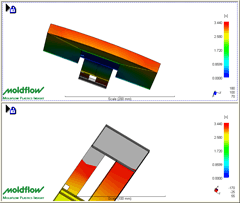
()。 - 单击下面的窗口以将其激活,然后在“方案任务”窗格中选择 充填时间 结果。
- 将模型旋转到 -170 -25 55,然后放大模型尾端。
- 单击 ()。
注:
- 各个图像会保持取向不变,因为您已锁定动画但未锁定零件的视图。
- 只能同时查看屏幕帧数相同的动画。
- 单击 ()。
- 单击
 “向后”两次,然后单击
  “前进一帧”一次。
将显示要填充的模型的各个末端在时间上的差异。这将导致在填充的首个部分中出现过保压。
您可以快速跳转到感兴趣的填充序列部分,而不是每次播放一帧动画。
- 将“动画”面板上的滚动条拖至一半左右。
滚动条右侧的数字表示当前图像所体现的逝去时间量。总填充时间显示为“模型窗格”中比例范围的最大值。这说明填充此零件需要大约 3.5 秒。
- 删除拆分窗口,然后在“方案任务”窗格中选择 “充填时间” 结果。使用 ViewCube 切换到“主”视图。
- 单击
 ()。这将从开始到结束连续地重播动画。
 - 单击
 ()。 这将以从开始到结束再回到开始的形式连续重播动画。
 - 单击
 ()。
()。
单击下方的 下一主题 链接即可跳转至教程的下一任务。