在子工况的“位移”上单击鼠标右键,然后选择“编辑”。
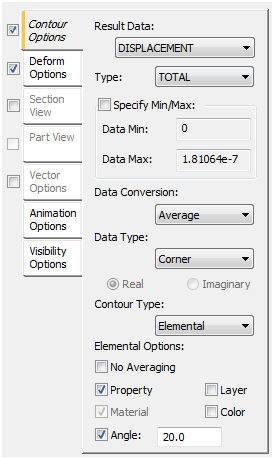
“轮廓选项”选项卡包含下列主要部分:
-
结果数据:
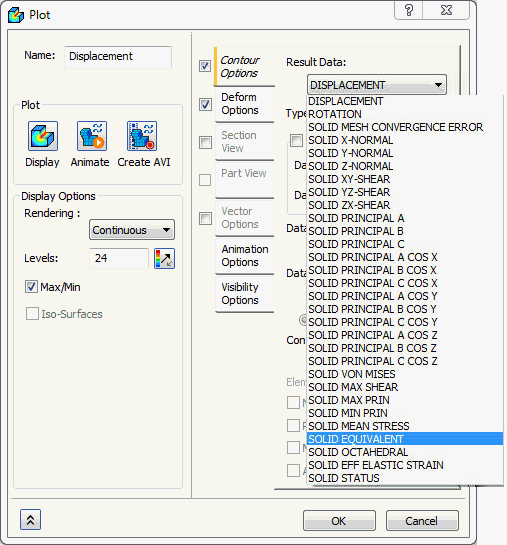
实体模型
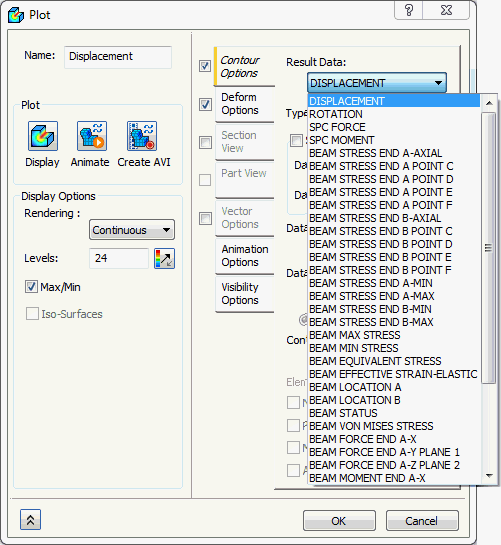
杆模型
- 上图例示了可用于实体网格和杆网格线性静力分析的不同类型的结果数据。
- 可用结果将基于单元类型、分析类型等变化。
-
零部件:
- 根据“结果数据”,可以在轮廓点图中显示选择的零部件,如对于“位移”为 TX。
-
数据最小/最大字段:
- 通过选中“指定最小/最大”,即可方便地调整这些字段中的值以自定义编号。
- 轮廓点图的颜色会相应调整。
- 大于最大值的所有轮廓区域将显示为红色,小于最小值的区域将显示为蓝色。
-
数据转换:
- 用于转换数据的选项有三个:平均、最大和最小。
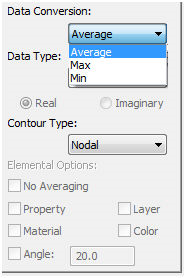
- 如果选择了“平均”,则将使用周围值的平均值获得结果,而“最大”和“最小”将分别使用周围位置的最大值或最小值。
- 如果最小值实际上是最坏的情况(即安全系数或较大的压缩应力),则当绘制矢量轮廓时,应仅使用“最小”选项。
 如果三个结果(平均、最大和最小)之间存在较大差异,尤其是在模型中无尖角或中断的位置处,则可能需要用更精细的网格划分模型。
- 用于转换数据的选项有三个:平均、最大和最小。
-
数据类型:
- 本部分控制如何将结果从单元质心和角处的纯数据转换为实际的轮廓图。
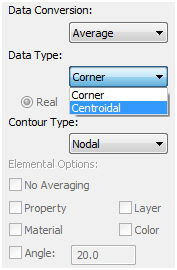
- 角:使用角单元数据绘制应力,通常会产生平滑轮廓。
- 质心:使用中心单元应力绘制应力,会产生不连续的轮廓。
- 幅值/相位或实际/虚构:在频率响应分析中,可以选择幅值/相位或实际/虚构数据。
- 本部分控制如何将结果从单元质心和角处的纯数据转换为实际的轮廓图。
-
轮廓类型:
- 此部分允许用户选择节点或单元轮廓。
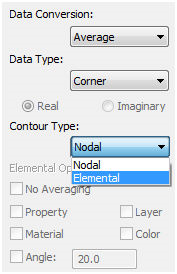
- 节点:此轮廓类型将计算节点处所有值的平均值,且不会考虑材料或几何体中的任何中断。这将产生相对平滑的轮廓,但在材料边界或属性中断处不准确。
- 单元:此轮廓类型允许用户指定在绘制轮廓时使用模型中的哪些不连续,以获得结果的准确表示。在模型具有多种材料或者由相交角度较大的板或具有不同厚度的板组成时,此类轮廓最为有用。单元轮廓可能不平滑,但准确性更高。使用此类型的轮廓还可以查看同一点图的顶部和底部结果。
- 此部分允许用户选择节点或单元轮廓。
-
单元选项:
- 此部分用于控制单元轮廓的平均。此选项仅在选中“单元轮廓类型”后可用。
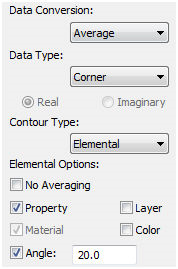
- 如果选中了“不进行平均”,则创建单元的轮廓时将不考虑任何其他单元。此选项提供的点图非常不连贯,但适用于可变厚度板模型。因为它仅绘制纯数据,不进行任何平均,所以在用户仅想查看数字结果时也非常有用。
- 如果选择了“属性”,则“材料”选项将灰显,因为属性比材料更加离散。这是因为用户通常不希望跨材料或属性边界进行平均。
- 可以将“材料”用作中断。同样,这仅在未选择“属性”时可用。
- 如果选中了“角度”,则还必须输入容差。这对具有相交边的板模型很重要,因为用户不希望平均以适当角度相交的板的应力。
- 如果选中了“图层”或“颜色”,则可以根据图层或颜色将模型分隔成特定的关键区域。
- 此部分用于控制单元轮廓的平均。此选项仅在选中“单元轮廓类型”后可用。