从 Primavera 导入数据的步骤
- 如果尚未打开“TimeLiner”窗口,请单击“常用”选项卡
 “工具”面板 “TimeLiner”
  。
。 - 在“TimeLiner”窗口中,单击“数据源”选项卡。
- 单击“添加”按钮,然后单击“Primavera P6 (Web 服务)”。 注: 如果看不到此选项,则必须先设置 Primavera Web 服务器。请参考 Primavera P6 Web Server Administrator Guide(《Primavera P6 Web 服务器管理指南》)(在 Primavera 文档中提供)。
- 显示 Primavera 登录对话框时,请输入用户名、密码和服务器地址。
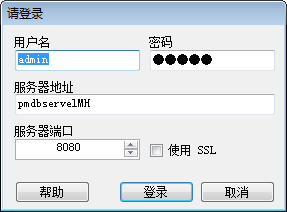 提示: “服务器地址”是域上的计算机的名称或服务器的 IP 地址。
 - 在“Primavera P6 数据库实例选择”对话框中,双击所需的实例 ID 以选择它。
- 在“Primavera P6 项目选择”对话框中,双击所需的项目文件以打开它。
- 使用“字段选择器”对话框替代一些预定义的数据导入选项。
TimeLiner 将连接到选定的项目文件。
注: 此过程显示如何从 Primavera P6 项目导入数据。通过选择 Primavera P6 V7、V8 或 V8.2 选项(如果适用),按照相同的步骤从 Primavera P6 V7、V8 或 V8.2 项目中导入数据。
现在可以从数据源构建任务的步骤。