尽管分析模型会在分析之前自动验证,但最好先手动运行构件支撑和一致性检查,然后再将模型发送到 Autodesk® 360 Structural Analysis网站(请参见验证分析模型)。
分析模型上载到云中后会执行分析。 可以分析整个分析模型或其中的一部分。 对于选定的结构部分,系统会在从项目中剪切模型的位置自动创建支撑。 对于给定的项目(RVT 文件),可以定义多个模型,然后将其提交以进行分析。 对于每个模型,均可以运行多个不同类型的分析。每个分析都会计算出结果。
您可以执行 2 种分析类型:静态分析和重力分析。
从 Revit 对分析模型执行分析的步骤
- 打开包含分析模型的 Revit 项目。
- 单击“分析”选项卡
 “结构分析”面板
  “在 Cloud 中分析”。 注: 系统将显示“在云中分析”对话框,其中显示了将模型上传到云的准备步骤。
- 若要使用 Structural Analysis for Autodesk Revit,需要登录 Autodesk 帐户或创建新帐户,方法是单击“需要 Autodesk ID?” 链接。
- Subscription 客户可使用 Structural Analysis for Autodesk Revit 工具。 您需要适当的权限才能使用。 在 Autodesk 帐户中可对 Subscription 进行验证。 登录后,单击“启用 Subscription 优势”以验证 Subscription 并启用帐户以及能够使用的 Autodesk® A360 云服务。
- 若要执行分析,您需要足够的云积分。 请参见 http://www.autodesk.com/cloud-credit-faq。
- 在“在 Cloud 中分析”对话框中为“模型”、“分析名称”和“报告名称”指定所需的值。 注: 对于给定的模型,每个分析都需要不同的名称。
- 对于报告模板,请选择:
- 仅状态:可获得有关分析完成或失败的简短信息。
- 简单报告:查看分析结果。
- 选择分析类型:静态或重力。
- 如果配置静态分析,为“分析配置文件”选择:
- 绘图。 网格构件假设的最大尺寸为 2 米(7 英尺)。
- 标准。 网格构件假设的最大尺寸为 0.8 米(3 英尺)。
- 精细。 网格构件假设的最大尺寸为 0.4 米(1.5 英尺)。
注: 此设置仅影响包含分析墙、楼板和基础底板的模型。 请参见分析假设。 - 如果配置重力分析,指定以下设置:活荷载折减代码、活荷载类型和墙荷载扩散角度。
请参见重力分析参数。
- 在“添加自重到”中,指定是否要在现有的荷载工况上生成自重。
-
选择“添加自重到”,然后选择要生成自重的荷载工况。
- 如果不希望在荷载工况上生成自重,请取消选择“添加自重到”。
注: 如果没有定义荷载,则“添加自重到”选项处于选中并禁用状态,会在现有荷载工况上生成自重。 -
- 若要配置其他分析并同时运行一系列分析,请单击“添加分析”并指定分析参数。
- 单击“开始”。
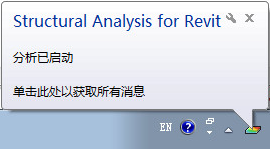
气泡消息会确认分析是否开始。
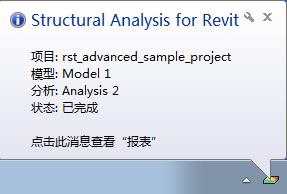
当气泡式消息指示分析已完成时,单击该消息可查看分析报告。 如果想稍后查看报告,请单击系统任务栏上的  (Structural Analysis for Revit),然后单击“已完成”。