Chcete-li v průběhu simulace sledovat materiál na aktuální pozici trajektorie nástroje, zaškrtněte políčko Materiál v dialogu Simulace. Tato simulace materiálu používá extrémně rychlý simulační modul, který plně podporuje vícejádrové procesory a díky němuž je možné pohotově sledovat, jak materiál vypadá na kterékoli dané pozici. Modul je natolik rychlý, že na novějších pracovních stanicích umožňuje zpětnou simulaci materiálu. Obecně by simulace obrovských 3D programů přesahujících 100 MB kódu NC měla probíhat řádově v sekundách. Modul je určen pouze ke 3D simulacím. Podřezání ani indexované obrábění není podporováno.
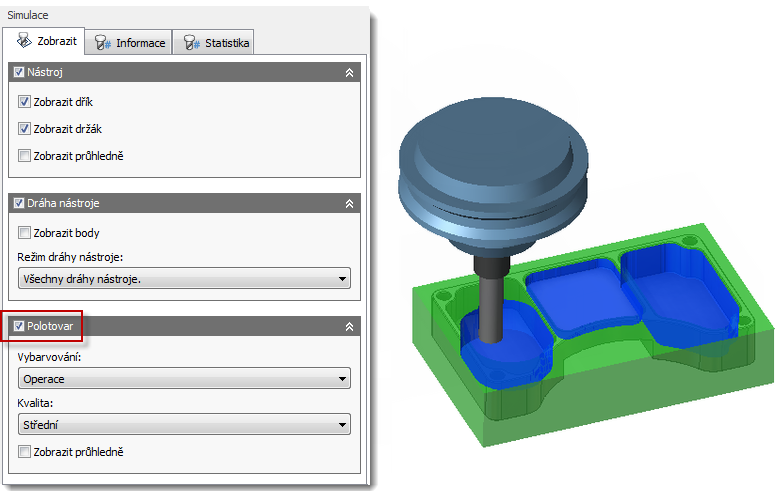
Simulace materiálu
Zbarvení materiálu
Simulace materiálu umožňuje zbarvovat materiál podle několika různých kritérií obrábění, například frézování směrem nahoru nebo dolů a směru řezání. Díky tomu je možné vizualizovat potenciální obráběcí problémy předtím, než se součást začne skutečně obrábět. Zbarvení materiálu často slouží jako rychlý a kvalitní přehled potenciálních obráběcích problémů, které souvisí jak s kvalitou součásti, tak s výkonem řezání.
Rozevírací nabídka Zbarvení nabízí následující možnosti:
- Použít materiál – po výběru této možnosti se aktivuje rozevírací nabídka Materiál a zobrazí se obrobek s použitím materiálu, který byl v této nabídce vybrán.
- Operace – pokud je vybrána tato možnost, software přiřadí ke každé simulované operaci jedinečnou barvu. Barvy jednotlivých operací se zobrazí na odpovídajících trajektoriích řezného nástroje.
- Nástroj – tato možnost přiřadí jedinečnou barvu ke každému nástroji podle jeho čísla. Odpovídající barva se zobrazí na trajektorii řezného nástroje.
- Pohyb – pokud je vybrána tato možnost, určí barvu typ pohybu (například rychloposuv, rampování, řezání, nájezd, odjezd). Typ pohybu se zobrazí ve skupině Poloha na kartě Informace dialogu Simulace.
- Rychlost posuvu – pokud je vybrána tato možnost, bude mít každá jednotlivá rychlost posuvu řezání jinou barvu, přičemž nejnižší rychlost posuvu značí modrá barva a nejvyšší červená. Rychlost posuvu se stejně jako pohyb zobrazuje ve skupině Poloha na kartě Informace dialogu simulace.
- Spád – pokud je vybrána tato možnost, jako reference pro zbarvení při frézování směrem nahoru nebo dolů se použije osa Z. Kladné frézování (+Z) se zobrazí červeně, záporné frézování (-Z) modře.
- Směr – tato možnost nastaví zbarvení směru řezání v rovině XY. Každý z úhlů směru řezu má jinou barvu.
- Typ – pokud je vybrána tato možnost, bude zbarvení záviset na pohybech po trajektorii nástroje. Existují různé barvy pro lineární či obloukové pohyby a kolize.
- Průtok – tato možnost zbarvuje části trajektorie nástroje, které sdílejí stejný pohyb (začátek průtoku je například modrý a konec červený).
- Sousledné/nesousledné – pokud je vybrána tato možnost, zobrazí se trajektorie řezného nástroje sousledného frézování červeně a trajektorie řezného nástroje nesousledného frézování modře.
- Úhel záběru – pokud je vybrána tato možnost, bude barva záviset na úhlu obvodu nástroje, který se dotýká obrobku. Úhel se měří v rovině kolmé k ose nástroje. Příklad: Pokud má nástroj maximální záběr, úhel záběru je 180 stupňů. Polovina úhlu se však zobrazí červeně (sousledné frézování) a polovina modře (nesousledné frézování).
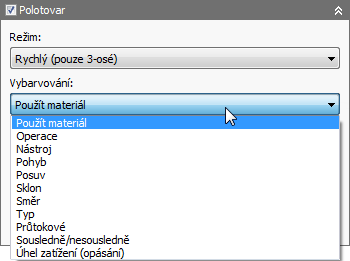
Možnosti rozevírací nabídky Zbarvení. Výběrem možnosti Použít materiál aktivujete rozevírací nabídku Materiál.
Na obrázku níže vidíte, že se směr obrábění u odsazených průchodů na obou stranách tužkových průchodů zobrazuje v jasně odlišných barvách. To značí, že existují protichůdné směry obrábění, které mohou snížit kvalitu součásti. Trajektorii nástroje, o kterou jde, označují ostré změny zbarvení.
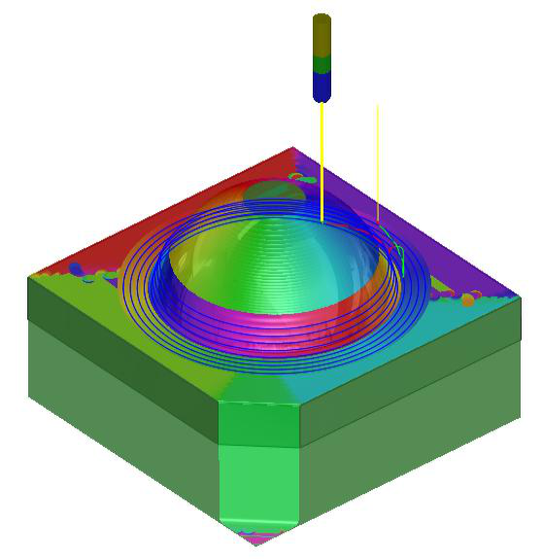
Průhledný materiál, který byl obarven s použitím možnosti Směr pro adaptivní a tužkovou trajektorii nástroje
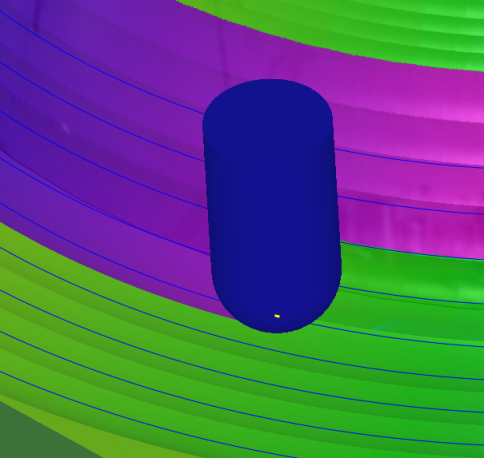
Detail zbarvení materiálu
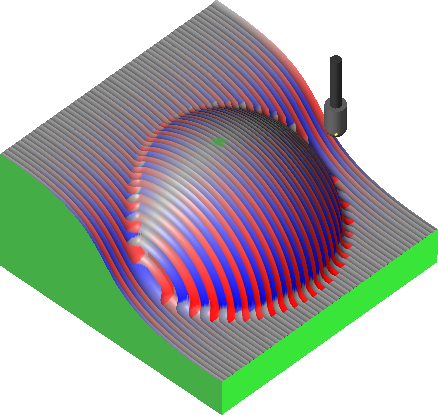
Zbarvení s použitím možnosti Spád, která zobrazuje frézování směrem nahoru modře a frézování směrem dolů červeně
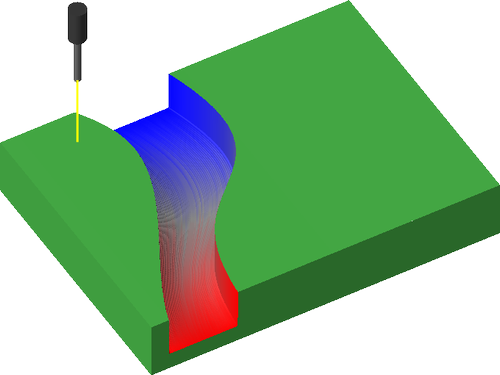
Zbarvení s použitím možnosti Průtok