Výukový program začíná operací obrobení plochy, kterou obrobí horní plochu materiálu a tím zajistí, že bude zcela plochá.
- Přejděte na pás karet a klikněte postupně na tyto položky:
kartu CAM
 panel 2D frézování
Plocha
panel 2D frézování
Plocha
 .
.
Tím se vytvoří nová operace obrábění plochy a otevře se dialog Operace, kde můžete upravit jednotlivé parametry, které řídí trajektorii nástroje, a také zde můžete vybrat samotnou geometrii k obrobení.
Každá karta v dialogu Operace je rozdělena do několika skupin. Při procházení tímto výukovým programem budou potřebná nastavení měněna v každé příslušné skupině.
 Karta Nástroj
- Na kartě Nástroj klikněte na možnost
 .
. -
Otevře se knihovna nástrojů, ve které si můžete vybrat z existujících nástrojů nebo můžete definovat nový nástroj.
- V knihovně nástrojů Vzorové knihovny > Výukový program vyberte nástroj #1 - Ø50 mm plocha.
- Kliknutím na tlačítko
 zavřete dialog Knihovna nástrojů.
 Karta Geometrie
- Klikněte na kartu Geometrie.
Strategie Plocha automaticky detekuje velikost materiálu, který se zobrazuje jako oranžový obrys na součásti.
V tomto příkladu funguje výchozí materiál a kontury materiálu bez problémů a proto není nutné určovat velikost materiálu ručně.
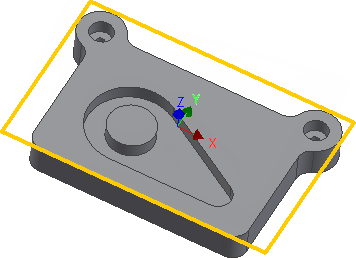
Automaticky detekovaná velikost materiálu
 Karta Průchody
Parametry na kartě Průchody určují rozložení trajektorie nástroje při obrábění plochy. Nastavení Prodloužení průchodu určuje vzdálenost, o kterou se průchody prodlouží za hranici obrábění.
- Klikněte na kartu Průchody.
- Změňte parametr Prodloužení průchodu na hodnotu 5 mm.
Spuštění výpočtu
- Klikněte na tlačítko
 v dolní části dialogu Operace nebo klikněte pravým tlačítkem v grafickém okně a výběrem možnosti OK ve směrové nabídce automaticky spusťte výpočet trajektorie nástroje.
Nyní se vypočítá trajektorie nástroje a v grafickém okně se zobrazí náhled.
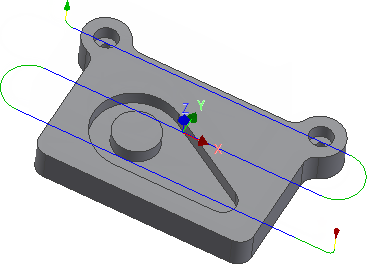
Ve výchozím nastavení jsou řezací části trajektorie nástroje zbarveny modře, pohyby nájezdů a odjezdů zeleně a rychloposuvy žlutě. Začátek a konec trajektorie nástroje jsou označeny červeným a zeleným trojúhelníkem.
Pokračujte tématem Konturování součásti (výukový program 1).